車に乗った瞬間、iPhoneのミュージックが勝手に流れ出してビックリしたことはありませんか?
Bluetoothで車と接続しただけなのに、Apple Musicがいきなり再生を始めてしまう…
そんな現象に悩んでいる方はとても多いです。
この記事では、iPhoneのミュージックが車で勝手に起動してしまう原因と、その確実な止め方をわかりやすく解説します。
設定で止める方法から、すぐにできる応急処置、さらには便利な裏ワザまで、実際に効果のあった方法を紹介します。
もう突然の音楽再生に困らないように、今のうちにしっかり対策しておきましょう。
iPhoneで車に接続するとミュージックが勝手に起動する原因
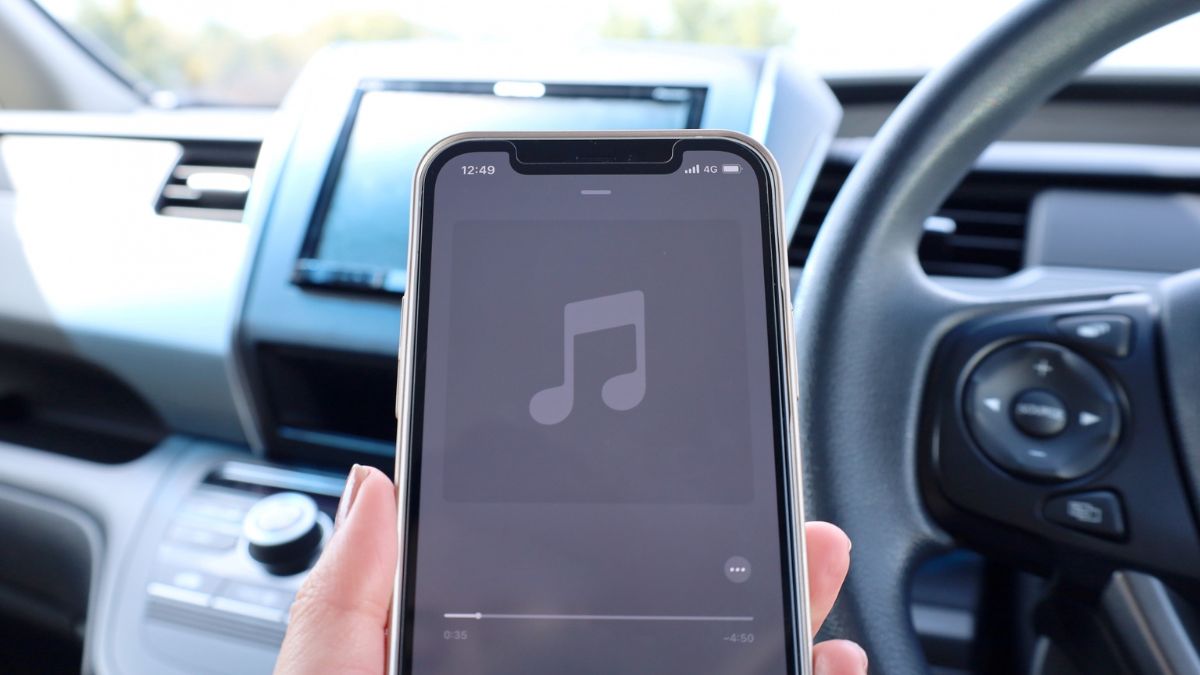
iPhoneで車に接続するとミュージックが勝手に起動する原因について解説します。
それでは、ひとつずつ原因を詳しく見ていきましょう。
原因①:Bluetooth接続時の自動再生設定
最も多い原因は、車とiPhoneをBluetoothで接続した際に自動で音楽再生が始まる設定になっていることです。
多くの車載オーディオやカーナビには「Bluetooth接続時に最後に再生していたメディアを再生する」機能が標準で備わっています。
この仕様により、iPhoneのミュージックアプリがバックグラウンドで立ち上がり、自動的に音楽が再生されてしまうわけです。
これはiPhone側のバグではなく、ほとんどの場合は車側が再生をリクエストしているため、iPhoneの設定だけでは完全に止められないことが多いです。
特にトヨタやホンダの車種では、この自動再生機能がデフォルトでONになっているケースがよく見られます。
原因②:カーナビや車載オーディオの仕様
車載オーディオやナビシステム自体が、接続されたデバイスに「再生開始」の信号を送る仕様になっていることもあります。
この信号を受け取ると、iPhoneのミュージックアプリが自動的に立ち上がって音楽を再生します。
たとえば、一部のパイオニアやKENWOOD製ナビでは、Bluetoothが接続されると同時に「再生コマンド」を送る設定が固定化されています。
つまり、ミュージックアプリが勝手に動いているわけではなく、ナビが“勝手に再生させている”のです。
この場合は、車の設定画面から「自動再生」「オートプレイ」などの項目をオフにすると改善します。
原因③:Siriの提案やショートカットの影響
意外な原因として、Siriの「提案」機能や、以前に作成した「ショートカット」が関係している場合もあります。
たとえば「車に乗ったら音楽を再生する」などの自動化アクションをSiriが学習していると、接続のたびに再生をトリガーしてしまいます。
また、ショートカットアプリで過去に設定したオートメーションが残っていると、ユーザーが意識しないうちに再生動作を実行することもあります。
Siriの学習機能は便利ですが、過剰に反応してしまうことがあるため、一度リセットすると改善するケースも多いです。
もし心当たりがある場合は、設定アプリの「Siriと検索」から提案機能をオフにしてみましょう。
原因④:iOSのバックグラウンド動作の影響
最後に考えられるのが、iOSのバックグラウンド動作です。
Apple MusicやSpotifyなどの音楽アプリは、以前再生していた状態をバックグラウンドで保持しています。
そのため、Bluetooth接続時に「前回の状態を復元」しようとして自動的に再生が始まってしまうことがあります。
これを防ぐには、車に乗る前に音楽アプリを完全に終了するか、バックグラウンド更新をオフにしておくのが効果的です。
また、iOSアップデート直後に発生することもあり、一時的な不具合の場合もあります。
iPhoneのミュージックが車で勝手に起動するときの対策

iPhoneのミュージックが車で勝手に起動するときの対策について解説します。
それでは、具体的な対策をひとつずつ見ていきましょう。
対策①:自動再生を完全に止める設定方法
まず最初に試してほしいのが、自動再生をオフにする設定です。
iPhoneでは、Apple Musicアプリに「自動再生」という機能がデフォルトで有効になっています。
これをオフにするだけで、Bluetooth接続後に勝手に音楽が流れる問題が解消することが多いです。
やり方はとても簡単です。
音楽を再生している画面を開き、右下にある「∞(無限)」マークをタップします。
マークが白く光っていない状態になっていれば、自動再生がオフになっています。
Apple Musicを使っていない場合でも、この設定は反映されるので、まずここから確認するのがおすすめです。
対策②:Siriの提案をオフにする方法
次に行いたいのが、「Siriの提案」を無効にする設定です。
Siriはあなたの行動パターンを学習して、自動で「そろそろ音楽を再生しますか?」と提案してくることがあります。
これが車に乗ったときに再生をトリガーするケースがあるのです。
設定方法は以下の通りです。
| 手順 | 操作内容 |
|---|---|
| 1 | 「設定」アプリを開く |
| 2 | 「Siriと検索」を選択 |
| 3 | 「Siriの提案」をオフにする |
| 4 | 「ロック画面に提案を表示」もオフに |
これで、Siriが自動で音楽アプリを開くことを防げます。
Siriが便利すぎて逆に勝手な動作を誘発してしまうことがあるため、車での利用時はオフにしておく方が安心です。
対策③:Bluetooth設定での再生防止
Bluetoothの設定を見直すことで、再生のトリガーを減らせる場合もあります。
特に、車載Bluetooth機器の「メディアオーディオ」設定をオフにするのが効果的です。
設定手順は次の通りです。
| 手順 | 操作内容 |
|---|---|
| 1 | 「設定」→「Bluetooth」を開く |
| 2 | 車のデバイス名の右にある「i」マークをタップ |
| 3 | 「デバイスの種類」を「車」から変更(または未設定に) |
| 4 | 「メディアオーディオ」をオフにする |
この設定を行うことで、接続しても音楽の自動再生が始まらなくなります。
ただし、ハンズフリー通話などの機能も同時に制限される場合があるので注意しましょう。
対策④:車載オーディオ側での再生制御の方法
iPhone側の設定を変更しても改善しない場合は、車載オーディオの設定を見直す必要があります。
最近の車は、Bluetooth接続時に「最後に再生した曲を続きから再生」する仕様になっているケースが多いです。
この機能をオフにするだけで、勝手な再生を防げます。
たとえば、トヨタ・ホンダ・日産のカーナビでは、設定メニュー内に「自動再生」「オートプレイ」などの項目があります。
車側の再生リクエストが原因であることが非常に多いため、車のマニュアルを確認するのが最も確実な方法です。
設定を変更できないタイプのナビを使用している場合は、Bluetooth接続を一度解除して、USB接続など別の方法を試すのも有効です。
車でのiPhoneミュージック自動再生を防ぐ設定手順5ステップ
車でのiPhoneミュージック自動再生を防ぐ設定手順5ステップについて説明します。
それでは、手順に沿って順番に見ていきましょう。
ステップ①:設定アプリでの操作手順
まずは、iPhoneの基本設定から見直します。
設定アプリを開いたら、「スクリーンタイム」→「コンテンツとプライバシーの制限」を選択します。
その中にある「許可されたアプリ」から「ミュージック」のトグルを一度オフにして、数秒後にオンに戻します。
この操作によって、一時的にミュージックアプリの自動起動キャッシュがリセットされ、誤作動を防止できます。
さらに「設定」→「一般」→「バックグラウンド更新」から、ミュージックアプリの更新をオフにしておくとより確実です。
ステップ②:Apple Musicアプリの設定確認
次に、Apple Musicアプリ側の設定を確認しましょう。
アプリを開き、ライブラリ画面の右上にあるプロフィールアイコンをタップします。
「設定」→「再生」を開き、「自動再生」がオンになっていないか確認します。
もしオンになっている場合はスイッチをオフにします。
ここを見落とす人が非常に多いですが、Apple Musicはデフォルトで再生継続設定がオンになっています。
また、イヤホンやスピーカーの接続解除後にも再生が再開されるよう設計されているため、設定を明示的にオフにしておく必要があります。
ステップ③:ショートカットで再生を停止させる
iOSのショートカット機能を使うと、車に接続したとき自動で「ミュージックを停止する」動作を追加できます。
「ショートカット」アプリを開き、「オートメーション」タブを選択します。
「個人用オートメーションを作成」→「Bluetooth」→「車のデバイスを選択」と進みます。
その後、「アクションを追加」から「ミュージックを一時停止」を設定すればOKです。
| 項目 | 設定内容 |
|---|---|
| トリガー | Bluetooth接続時(車のデバイスを選択) |
| アクション | ミュージックを一時停止 |
| 確認メッセージ | 実行時に尋ねる → オフ |
これで、車に接続した瞬間に自動で音楽再生をストップさせることができます。
この設定はApple純正機能だけで完結するので、安全で確実な方法です。
ステップ④:Bluetooth再接続時の挙動を調整
次に、Bluetoothの接続動作そのものを見直します。
車載Bluetooth機器の設定画面を開き、「オーディオ再生を許可」「自動再生」などの項目を確認しましょう。
もしオンになっていれば、オフに変更します。
iPhone側では「設定」→「Bluetooth」→車名右の「i」アイコン→「このデバイスの種類を忘れる」で再登録するのも有効です。
再接続後に不要なコマンドが送られなくなることがあります。
Bluetoothの再登録は一見面倒ですが、過去のバグやコマンド履歴をリセットできる効果的な方法です。
ステップ⑤:最後にiPhoneを再起動して確認
すべての設定を行った後は、iPhoneを一度再起動しましょう。
変更した設定が正しく反映されるようにするためです。
電源ボタンと音量ボタンを同時に長押しし、「スライドで電源オフ」を実行します。
数秒後に再度電源を入れ、車に接続して動作を確認します。
再生が始まらないことを確認できれば、設定は完了です。
これで、自動再生のストレスから解放されて快適にドライブできます。
iPhoneミュージックが勝手に起動する時の応急処置

iPhoneミュージックが勝手に起動する時の応急処置について紹介します。
ドライブ中などで設定を変更できないときに使える、即効性のある対処法を紹介します。
応急処置①:音量をゼロにする応急対応
突然ミュージックが流れて止まらないときは、まず音量をゼロにするのが一番早い対処法です。
ハンドル操作や運転に集中しているときに慌てると危険なので、まずは安全第一で音量を下げましょう。
iPhoneのサイドボタンでも、ステアリングのボリュームボタンでも構いません。
音を止めることが目的なので、ミュージックアプリをいじるよりも音量を絞る方が確実で安全です。
運転が落ち着いた後に、ミュージックアプリを終了するか、後述の設定を行うようにしましょう。
応急処置②:一時的にBluetoothを切断する
Bluetooth接続が原因で自動再生されている場合、接続を一時的にオフにすることで止められます。
コントロールセンターを開いて、Bluetoothアイコンをタップしてオフにします。
これで車との接続が切れ、再生コマンドが送られなくなります。
ただし、ナビ音声や通話機能も同時に切れてしまうので、あくまで一時対応として使うのがポイントです。
信号待ちや停車時など、安全なタイミングで実施しましょう。
応急処置③:音楽アプリを強制終了する
ミュージックアプリがバックグラウンドで動作していると、車に接続した瞬間に再生が始まることがあります。
そんなときは、アプリを完全に終了させておくと良いです。
ホーム画面を上にスワイプしてアプリ一覧を開き、ミュージックアプリを上方向にスワイプして閉じましょう。
この操作をすることで、再生状態やキュー情報がクリアされ、次回の接続時に勝手に音楽が流れなくなります。
また、SpotifyやYouTube Musicなど他の音楽アプリを使っている場合も、同様に終了しておくと安心です。
応急処置④:カーオーディオ側の設定を確認する
意外と見落とされがちなのが、車載オーディオ側の設定です。
Bluetooth接続時の動作を「自動再生」または「前回の再生を続きから」に設定している車は多いです。
ナビ画面の「設定」→「Bluetooth」→「自動再生」などの項目を開き、オフに切り替えてみてください。
車によっては、この設定だけで問題が完全に解決するケースもあります。
また、設定が見つからない場合は、車の取扱説明書やメーカーサイトで確認するのが確実です。
iPhoneミュージックの勝手な起動を防ぐ便利な裏ワザ
iPhoneミュージックの勝手な起動を防ぐ便利な裏ワザを紹介します。
設定だけでは完全に防げないケースに使える、実践的で便利な小技を紹介します。
裏ワザ①:自動化アプリで再生を制御する
Apple純正の「ショートカット」アプリを活用して、車に接続した瞬間に音楽を停止する自動化を作る方法です。
オートメーションで「Bluetooth接続時にミュージックを停止」と設定することで、再生のトリガーがかかっても即座に音楽が止まります。
この方法はシステムに干渉しないため、非常に安定しています。
車での接続時にだけ自動で動くようにしておくと、他のBluetoothデバイスには影響を与えません。
手動で音楽を聴きたい場合でも問題なく操作できるのがメリットです。
裏ワザ②:無音の音楽ファイルを利用する
次に紹介するのは、昔から使われている裏ワザ「無音ファイル再生法」です。
車に接続したときにミュージックアプリがどうしても自動再生される場合、最初に再生される曲を“無音”にするというアイデアです。
「Silent.mp3」などの無音ファイルをApple Musicライブラリに追加して、プレイリストの一番上に配置しておきます。
これにより、勝手に音楽が流れても無音状態なので実質的に再生を防止できます。
一見アナログですが、どんな車でも確実に動作する万能な方法です。
裏ワザ③:車専用の接続モードを作る
iPhoneの「集中モード(旧・おやすみモード)」を利用して、車に乗るときだけ特別な設定を有効にする方法もあります。
「運転中モード」をカスタマイズして、Bluetooth接続時に通知や自動再生を抑制する設定を追加します。
やり方は「設定」→「集中モード」→「運転中」→「アクティベーション」を選択し、「接続時に自動でオン」を設定します。
このモード中は通知音や再生動作が制限されるため、ミュージックの勝手な起動をほぼ完全に防げます。
さらに安全運転にもつながるので一石二鳥です。
裏ワザ④:iOSアップデート後の確認ポイント
最後の裏ワザは「アップデート後の再確認」です。
iOSのバージョンアップ時には、設定がリセットされたり、動作仕様が変更されることがあります。
その結果、以前は止まっていた自動再生が再び有効になってしまうケースもあるのです。
アップデートを行ったら、次の項目を必ず確認しましょう。
| 確認項目 | 推奨設定 |
|---|---|
| Apple Musicの自動再生 | オフ |
| Siriの提案 | オフ |
| Bluetooth接続時の動作 | 再生をオフ |
| ショートカットオートメーション | 動作を確認 |
iOSアップデートのたびに確認することが、トラブル再発防止の最善策です。
定期的に見直しておくことで、安心してドライブを楽しめます。
まとめ|iPhoneのミュージックが車で勝手に起動する原因と対策
ここまで、iPhoneのミュージックが車で勝手に起動してしまう原因とその対策について詳しく解説しました。
| 主な原因 | 詳細解説 |
|---|---|
| Bluetooth接続時の自動再生設定 | 車がBluetooth接続時に再生信号を送ってしまう |
| カーナビや車載オーディオの仕様 | ナビが「前回の再生を継続」する設定になっている |
| Siriの提案やショートカットの影響 | Siriやオートメーションが自動再生をトリガーしている |
| iOSのバックグラウンド動作の影響 | 前回の再生状態を復元しようとする動作 |
主な原因をおさらいすると、ほとんどのケースは車側の再生リクエストか、iPhoneの自動再生設定によるものです。
そのため、対策としては以下の4つを行うのが効果的です。
- ① Apple Musicの自動再生をオフにする
- ② Siriの提案をオフにして予期しない動作を防ぐ
- ③ ショートカットアプリで自動停止のオートメーションを作成する
- ④ 車載オーディオの「自動再生」設定をオフにする
また、どうしても止まらない場合は、無音ファイルを再生する裏ワザや、「運転中モード」で集中設定を使うのも有効です。
この問題はiPhoneだけの不具合ではなく、車のシステム側の仕様が関係しているケースが多いです。
つまり、「車の設定」と「iPhoneの設定」の両方を見直すことが、根本解決につながります。
もし設定をすべて試しても改善しない場合は、Apple公式サポート(Apple公式サポート)で最新のiOS挙動を確認してみると良いでしょう。
快適なカーライフを送るために、今回の内容をぜひ実践してみてください。