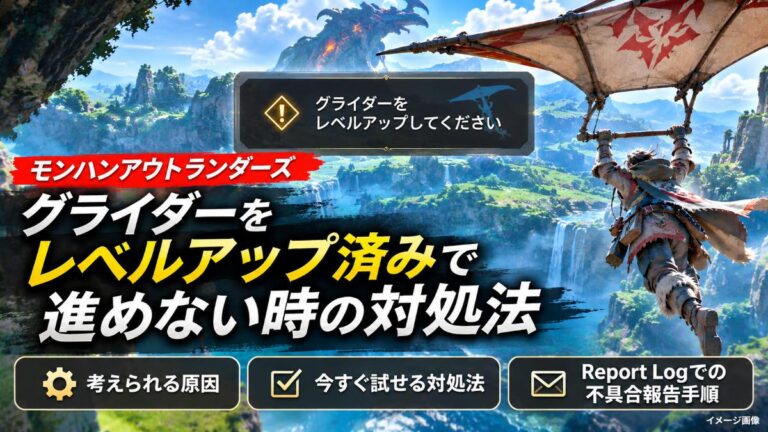
モンハンアウトランダーズで「グライダーをレベルアップしてください」と表示され、すでに強化済みやレベルMAXのため進めない場合、同じようにボタンが反応せずチュートリアルから抜けられない報告があります。
2026年11月4日時点では確実な解除方法や公式による原因確定は確認できていないため、最新版の確認と再起動を試し、直らなければ状態を保存して公式へ報告するのが安全です。
この記事では、突進や上昇を先に発明した場合との関係、今すぐ試せる対処、避けたい操作、Report Logを使った問い合わせ方法まで順番に整理します。
モンハンアウトランダーズでグライダーをレベル上げ済みなのに進めないときの結論
「グライダーをレベルアップしてください」と表示されたのに、すでに強化済みで先へ進めない場合、同じ状態になったプレイヤーの報告が複数確認されています。
レベルMAXでボタンが反応しない、チュートリアルを閉じられないといった症状も報告されているため、単純な強化不足として考えないほうがよい状態です。
2026年11月4日時点では確実な解除方法までは確認できていないので、まず症状を記録し、最新版の確認とアプリ再起動を試して、改善しなければ公式への不具合報告へ進みましょう。
強化済み・MAXでボタンが押せない同型の進行不能報告は複数ある
今回の症状で特徴的なのは、グライダーを強化していないから止まるのではなく、すでに強化しているため指定された操作を実行できない点です。
国内の不具合掲示板には、グライダーをレベル上げ済みの状態で強制チュートリアルが表示され、対象ボタンを押せなくなったという投稿があります。
「突進」をすでに開発した状態で案内が発生し、レベルMAXのためボタンが反応しないという内容の投稿も確認されています。
別の報告では、画面を閉じる操作ができず、ログインし直しても少しすると同じチュートリアルへ戻される状態が伝えられています。
| 症状 | 確認できる状況 |
|---|---|
| グライダーを強化済み | 同型の進行不能報告あり |
| 対象項目がレベルMAX | ボタンが反応しない報告あり |
| チュートリアルを閉じられない | 同型報告あり |
| 再ログインしても戻される | 再び強制画面が出る報告あり |
| 突進を先に開発済み | 同型報告との関連が疑われる状態 |
夜に続きを遊ぼうとログインした直後、いつもの画面ではなく強制案内に戻されると、「自分のデータだけおかしくなったのでは」と不安になりますよね。
ただ、似た条件で止まった報告が複数ある以上、自分だけの操作ミスや端末故障と決めつける必要はありません。
対象がすでにMAXなら、反応しないボタンを何度も押したり、別の発明を適当に強化したりするのは避けてください。
グライダーには複数の発明項目があるため、別項目を強化しても今回要求されている条件を満たせるとは限りません。
更新確認と再起動で直らなければ公式への不具合報告を優先する
今できる対処は、データへの影響が小さいものから順番に試すのが安全です。
最初に、止まっている画面や対象となっているグライダー項目をスクリーンショット、または画面録画で残しておきます。
そのあとストアで最新版になっているか確認し、アプリを完全終了してから起動し直してください。
2026年11月3日には公式のアップデート告知が出ているため、古い状態のアプリを使っていないか確認しておく意味があります。
ただし、このグライダー進行不能が再起動だけで確実に解除できるという情報は確認されていません。
一度か二度試して状況が変わらないなら、同じ操作を繰り返すより、発生条件を残して公式へ伝える準備へ移ったほうが無駄がありません。
- 止まっている画面を保存する
- ストアで最新版か確認する
- アプリを完全終了して再起動する
- 対象となっている発明名と取得状態を確認する
- 改善しなければ公式への不具合報告を準備する
「何かをさらに強化すれば抜けられる」と推測で素材を使うより、現在の状態を残しておくほうが後の問い合わせにも役立ちます。
再インストールについても、アカウント連携や保存データの状態を確認する前に急いで行う必要はありません。
グライダー強化済みで進めない原因として考えられること
今回の症状は、単なるグライダーのレベル不足よりも、ストーリー中に行う予定だった発明を先に済ませた状態との関係を考えると理解しやすくなります。
攻略情報ではストーリーで解放する発明を事前に取らないよう注意されており、実際の進行不能報告にも「突進」を開発済みだったケースがあります。
ただし、先行発明が原因だと公式に確定されたわけではありません。
突進は3章・上昇は4章で解放するのが本来のストーリー進行
グライダーには一つのレベルだけがあるのではなく、「突進」や「上昇」など複数の発明項目があります。
攻略情報では、グライダーの「突進」はストーリー3章、「上昇」はストーリー4章で解放する流れとして整理されています。
つまり、ストーリー側がその場面で「発明から対象機能を解放する」という操作を求める設計になっていることがポイントです。
| 発明項目 | 本来の解放タイミング | 今回注意したい状態 |
|---|---|---|
| 突進 | ストーリー3章 | チュートリアル前に開発済み |
| 上昇 | ストーリー4章 | ストーリー進行前に取得済み |
たとえば、本来ならストーリー中に「突進を発明する」という操作を行う場面で、すでに突進が取得済みだったとします。
画面側は発明を求めているのに、プレイヤー側にはもう実行できる発明が残っていないという食い違いが生まれます。
「もう取ってあるのに、なぜまた押せと言われるの」と感じる状況ですが、今回報告されている症状はまさにこの形と重なります。
グライダーのほかの項目を強化すれば代わりになる、と確認された情報はありません。
要求されている項目と無関係な強化に素材を使う前に、突進なのか上昇なのか、どの項目をすでに取得しているのかを確認しておきましょう。
先行発明とチュートリアルの進行条件が競合している可能性がある
症状から考えられるのは、発明そのものの取得状態と、ストーリー側のチュートリアル完了条件が別に管理されているケースです。
ストーリーが「この場面で対象の発明操作を行うこと」を進行条件にしていた場合、先に取得済みだと、その操作をもう一度発生させられない可能性があります。
すると発明は終わっているのにチュートリアルだけが完了せず、ボタンを押せないまま画面から抜けられない、という状態を説明できます。
攻略情報でも、ストーリー中に発明する項目は先に解放せず、そのタイミングまで触らないよう案内されています。
先行取得済みの報告と、この攻略上の注意が重なるため、進行条件との競合は疑う価値のあるポイントです。
ただし、ここは症状と既存情報から考えられる仕組みであり、開発側が原因を公表したものではありません。
「先に突進を取ったから必ず発生するバグ」と断定するのは避ける必要があります。
同じ理由で、すでにこの状態になったデータが自力操作だけで確実に解除できるとも言い切れません。
今後まだ取得していない発明が残っている場合は、ストーリーで解放する予定の項目を先回りして取らないようにしておくと、同じタイプの食い違いを避ける材料になります。
すでに止まっている場合は原因探しを延々と続けるより、低リスクの確認を終えたあと、現在の取得状況を記録して公式報告へつなげる流れが現実的です。
「グライダーをレベルアップしてください」から抜けられないときの対処法
強制チュートリアルから進めない場合は、セーブデータへの影響が小さい対処から順番に試すのが基本です。
最新版の確認とアプリ再起動まで試して変化がなければ、無関係な強化や再インストールを繰り返さず、不具合報告に必要な情報を残す段階へ進みます。
最新版確認とアプリの完全終了・再起動を先に試す
最初に確認したいのは、モンスターハンターアウトランダーズがストアで配信されている最新版になっているかです。
2026年11月3日付で公式からアップデートのお知らせが出ているため、更新を適用していない場合は先に最新版へそろえます。
更新済みなら、アプリをいったん完全終了してから起動し直してください。
Garena公式サポートでも、更新に関する一般的なトラブルへの対処として端末やアプリの再起動が案内されています。
ただし、再起動は今回のグライダー進行不能を確実に直す専用の方法ではありません。
「もう一度起動すれば今度こそ」と何度も繰り返したくなりますが、一度か二度試して同じ強制画面へ戻るなら、次の確認へ進んだほうがよいでしょう。
- ストアでアップデートの有無を確認する
- 更新があれば適用してから起動する
- アプリを完全終了して再起動する
- 同じ強制チュートリアルが出るか確認する
更新と再起動で変化がなければ、確実性のない操作を追加するより、不具合報告へ向けた記録を残すほうが有効です。
別の強化や再インストールを急がず症状と取得状況を記録する
次にやることは、現在の状態をできるだけ正確に残すことです。
グライダーには「突進」「上昇」など別々の発明項目があるため、どの項目が取得済みなのか、どこまで強化しているのかを確認してください。
対象のボタンが押せない画面を表示できるなら、スクリーンショットや画面録画も残しておきます。
土曜の夜にようやく遊ぶ時間ができたのに進行不能になると、「別のグライダー項目を上げれば判定されるのでは」と試したくなるところです。
要求されていない発明を闇雲に強化しても、今回のチュートリアルが解除されると確認された情報はありません。
発明ポイントや素材を消費する前に、いま何が取得済みなのかを記録しておくほうが安全です。
- 表示されているチュートリアルの文言
- 突進や上昇など対象となっている発明名
- 取得済みか、最大レベルになっているか
- 現在の冒険ランクとストーリー進行位置
- 症状が起きた日時
- 再ログイン後も同じ画面が出るか
再インストールも最初の選択肢にはしないほうが安全です。
今回の症状がセーブデータや進行条件に関係している場合、アプリを入れ直すだけで改善するとは限りません。
アカウント連携やデータ保持の状態を確認できていない段階でアプリを削除するのは避けてください。
最新版確認と再起動で改善しなければ、現在のデータをむやみに触らず、記録をそろえて公式へ報告する流れに切り替えましょう。
直らない場合はReport Logを取得して公式へ不具合報告する
最新版への更新と再起動でも抜けられない場合は、発生条件を整理して公式窓口へ報告するのが次の行動です。
設定画面まで操作できるならReport Logも取得すると、画面の説明だけでは伝わりにくい不具合情報を運営側へ届けやすくなります。
端末・OS・冒険ランク・ストーリー位置・突進や上昇の状態をまとめる
問い合わせでは、「グライダーがバグりました」とだけ送るより、どの条件で進めなくなったのかをまとめて伝えるほうが状況を共有しやすくなります。
特に今回の症状では、突進や上昇をストーリーより先に取得していたかどうかが切り分け材料になります。
| 報告する情報 | 記載する内容 |
|---|---|
| 端末情報 | 使用している端末名とOS |
| ゲーム進行 | 冒険ランクと現在のストーリー位置 |
| グライダー | 突進・上昇など取得済み項目と強化状態 |
| 発生状況 | 症状が起きた日時と直前に行った操作 |
| 画面の状態 | ボタンが反応しない、閉じられないなどの症状 |
| 再現状況 | 再起動や再ログイン後にも発生するか |
たとえば「3章の進行中、突進をすでに取得済みの状態で発明を求められ、対象ボタンを押しても反応しない」と書けば、状況がかなり具体的になります。
「レベルMAX」という状態なら、その点も省かず伝えてください。
原因を自分で決めつけて報告する必要はありません。
「先に発明したのが原因です」と断定するより、確認できる事実を時系列で伝えるほうが正確です。
運営側が再現条件を追えるように、端末・進行位置・発明状態の3点は最低限そろえておきましょう。
Report Logとスクリーンショットを添えて公式窓口へ問い合わせる
Garena公式サポートでは、不具合報告用のログをアップロードするReport Logの手順が案内されています。
ゲーム内の設定まで移動できる場合は、SettingsからGraphicsを開き、Report Logを選択してConfirmを押す流れです。
ログのアップロード後に表示されるQRコードは保存し、不具合報告へ添付するために残しておきます。
- Settingsを開く
- Graphicsへ進む
- Report Logを選ぶ
- Confirmを押してログをアップロードする
- 表示されたQRコードを保存する
強制チュートリアルによって設定画面まで移動できない場合は、Report Logの取得にこだわる必要はありません。
その場合はスクリーンショットや画面録画、端末情報、進行状況など、取得できる材料をまとめて問い合わせます。
日本語公式サイトには問い合わせ先としてsupport_mho@proximabeta.comが掲載されています。
画面が閉じられない場合でも、アプリ削除など大きな操作へ進む前に、現在の症状を保存しておきましょう。
ログインすると数秒で強制画面へ戻されるような状態なら、短い画面録画でも「どこから操作できなくなるか」を伝える材料になります。
自力で解除できる方法が確認できないときは、状態を壊さず再現情報を運営へ渡すことが、次の対応につなげるための現実的な手段です。
モンハンアウトランダーズでグライダーをレベル上げ済みなのに進めないときのまとめ
「グライダーをレベルアップしてください」と表示され、すでに強化済みやMAXで進めない場合は、同じような進行不能の報告があり、単純なレベル不足だけでは説明できない症状です。
突進や上昇などを先に発明した状態とストーリー側の進行条件がかみ合っていない可能性はありますが、2026年11月4日時点で公式に原因が確定したわけではありません。
まず最新版を確認してアプリを再起動し、改善しなければ対象の発明名、取得状態、冒険ランク、ストーリー位置、発生日時を記録してください。
別の発明を闇雲に強化したり、データの状態を確認せず再インストールしたりするのは避けましょう。
設定画面を開ける場合はReport Logも取得し、スクリーンショットや画面録画と一緒に公式窓口へ送ると状況を伝えやすくなります。
確実な自己解決方法が確認できない段階では、低リスクの確認を済ませて現在の状態を保存し、公式へ不具合報告する流れが安全です。