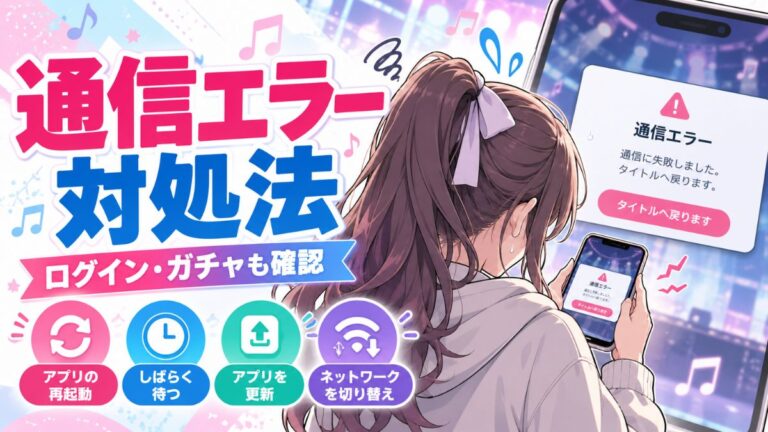
『バンドリ!アワーノーツ』で通信エラーが出たら、まず公式情報を確認し、アプリ再起動や時間を空ける方法から試すのが安全です。
2026年9月27日時点では、リリース直後のアクセス集中への対応に加え、通信エラー後に異常なキャッシュ状態が残る問題にも修正が行われています。
この記事では、タイトルから進めない、ライブ後に戻される、ガチャ後にスターが減って見えるといった症状ごとに、今すべき対処を順番に整理します。
「自分のWi-Fiが悪いのか、ゲーム側の障害なのか分からない」という方も、データを危険にさらさず原因を切り分けられます。
バンドリ!アワーノーツの通信エラーは今どうなっている?
2026年9月27日時点では、リリース直後に起きたアクセス集中への対応に加え、9月26日にも通信エラーに関する追加修正が実施されています。
「通信エラーが発生しました」「通信に失敗しました」と表示されたら、まず自分のWi-Fiを疑うのではなく、公式の障害情報を確認して原因を切り分けるのが近道です。
追加修正後も公式は安定化対応を続けているため、現在の通信エラーをすべて端末や回線の問題と決めつける必要はありません。
2026年9月27日時点の公式対応と復旧状況
『バンドリ!アワーノーツ』は2026年9月24日に正式リリースされ、その日の夜にはアクセス集中によってゲームへ繋がりにくい状態が発生しました。
公式はアクセス負荷を軽減する対応を進め、翌9月25日には3時45分から5時までの予定で緊急メンテナンスを実施しています。
対応は予定より早く進み、4時20分ごろにはメンテナンスが終了しました。
| 日付 | 公式対応の内容 | 確認したいポイント |
|---|---|---|
| 9月24日 | アクセス集中による繋がりにくさを確認し、負荷軽減対応を実施 | 初日の通信エラーには運営側の要因がありました |
| 9月25日 | アクセス負荷軽減を目的とした緊急メンテナンスを実施 | サーバー側で具体的な対策が行われました |
| 9月26日 | 通信遅延や通信エラーのあとに異常なキャッシュ状態が保持される問題を修正 | 初日のアクセス集中とは別の問題にも追加対応されています |
ここで見落としたくないのが、9月26日0時30分に案内された追加修正です。
通信遅延やエラーが発生したあと、異常なキャッシュ状態がそのまま残り続ける問題が修正されました。
「初日のアクセス集中は解消したはずなのに、まだタイトルから進めない」というケースを考えるうえで、この追加対応は大切な情報です。
ただし、9月26日の修正をもって完全に復旧したと断定できる状況ではありません。
公式は修正後も動作状況を確認しながら安定化対応を続け、状況によっては再び繋がりにくくなる可能性があると案内しています。
つまり現在は「大きな問題への修正は進んでいるが、通信エラーが出たら運営側と自分側の両方を確認する」という判断が適切です。
自分だけか運営側の障害かを30秒で切り分ける
通信エラーが出たときは、設定を次々に変更する前に同じ時間帯に運営側の障害が起きていないかを確認します。
金曜の夜にゲームを開いて何度もタイトルへ戻されると、「家のWi-Fiがおかしいのかな」とルーターやスマホを触りたくなりますよね。
しかし、リリース直後には実際にアクセス集中による繋がりにくさが公式から案内されているため、エラー表示だけで自宅回線が原因とは判断できません。
- 公式Xや公式のお知らせで通信障害やメンテナンスが案内されている場合は、運営側の影響を優先して考える
- 同じ時間帯に多くのユーザーが入れない場合も、端末固有ではなく広い範囲の障害を疑う
- 公式から障害情報がなく、自分だけ症状が続く場合は、アプリ・回線・端末を順番に切り分ける
公式が繋がりにくい状態を案内している最中なら、何度もログインを繰り返してもユーザー側だけで解決できない場合があります。
エラーが連発しているときほど、最初から再インストールやデータ削除へ進むのは避けましょう。
公式情報を確認して運営側の障害かどうかを判断し、障害情報が見当たらない場合だけ自分の環境を順番に確認すると、余計な操作を減らせます。
通信エラーを直すために今すぐ試す対処法
アワーノーツの通信エラーでは、やみくもに設定を変更するのではなく、リスクの低い方法から順番に試すのが安全です。
基本の順番は、公式情報の確認、アプリ再起動、時間を空ける、更新確認、回線切り替え、端末再起動です。
とくにタイトル画面から進めない場合、9月26日の公式案内でもアプリを再起動して再ログインする方法が示されています。
再起動・時間を空ける・更新を優先して試す
最初に行いたいのは、アプリを完全に終了してから起動し直すことです。
9月26日の修正以前からタイトル画面より先へ進めなかったユーザーに対しても、公式はアプリを再起動して再ログインするよう案内しています。
再起動しても改善しない場合は、そのまま何度もTAP TO STARTを繰り返さず、時間を空けてから再度試します。
夜に何度起動しても通信エラーになると、「あと一回なら入れるかも」と連続で試したくなるところです。
サーバー側が繋がりにくい状態なら、操作を繰り返すより数十分から時間を空けるほうが状況を確認しやすくなります。
そのうえでApp StoreやGoogle Playを開き、アプリに更新が出ていないか確認してください。
2026年9月27日の調査時には、iOS版のApp Storeでバージョン1.0.2と軽微な不具合修正の記載が確認されています。
ただし、この更新内容だけを根拠に「1.0.2へ更新すれば通信エラーが必ず直る」とは断定できません。
ストアに更新がある場合は最新版へそろえつつ、それでも入れなければ次の回線チェックへ進む流れが分かりやすいです。
Wi-Fiとモバイル通信を切り替えて原因を確認する
公式から大規模な障害が案内されておらず、自分だけ通信エラーが続く場合はネット回線を切り替えて症状が変わるかを確認します。
Wi-Fiを使っているならモバイル通信へ、モバイル通信なら安定したWi-Fiへ切り替えると、特定の回線だけで起きている問題かを判断しやすくなります。
Googleもアプリの不調を確認するときに、安定したインターネット接続を確保する方法を案内しています。
回線を変更しても同じ症状が続く場合は、スマホ本体を一度再起動する方法も候補です。
アプリだけの再起動と端末そのものの再起動は別の操作なので、前者で改善しなかった段階で後者を試します。
Androidでは一般的なアプリトラブルへの対策としてキャッシュ削除という方法もありますが、ここは少し注意が必要です。
アワーノーツ公式が修正した「異常なキャッシュ状態が保持される問題」と、自分でAndroidのキャッシュを削除する操作は同じ意味ではありません。
公式が9月26日に利用者へまず案内したのはアプリ再起動なので、キャッシュ削除は初手ではなく、基本的な対処を試したあとの候補として考えます。
アプリのデータ削除や再インストールも、通信エラーが出たという理由だけで最初から行うのは避けてください。
アカウントの復旧方法を確認しないままアプリを消すと、通信エラーとは別の不安や手間が増えてしまいます。
まずはデータに触れない対処から試し、それでも自分だけ長時間改善しない場合や課金・アカウントが関係する場合は、公式窓口へ問い合わせる流れが安全です。
タイトルから進まない・ライブ後にエラーが出る場合の対処
タイトル画面から先へ進めない場合は、まずアプリを再起動して再ログインし、それでも改善しなければ時間を空けて試します。
ライブ終了直後の通信エラーも報告されていますが、個別のスコアや報酬がどう処理されたかまでは一律に判断できません。
同じ通信エラーでも発生する場面によって確認したいポイントが違うため、症状ごとに対応を分けましょう。
タイトル画面から進まないときは再起動と再ログインを試す
TAP TO STARTのあとに通信エラーが出てタイトルへ戻される場合は、アプリをいったん完全に終了してから起動し直すのが最初の対処です。
9月26日の公式案内でも、修正以前からタイトル画面より先へ進めなかったユーザーに対し、アプリ再起動後の再ログインが案内されています。
それでも入れないときは、短時間に何度もログインを繰り返すのではなく、時間を空けてから再度試してください。
「再起動したのに、また同じ画面に戻された」となると端末の故障を疑いたくなりますが、リリース直後には運営側の通信問題も実際に発生していました。
再起動で直らないだけで、自分のスマホやWi-Fiに原因があると決めつける必要はありません。
公式が繋がりにくい状態を案内しているなら待つことを優先し、公式側に目立った告知がない場合は前章の回線切り替えや端末再起動へ進みます。
タイトル画面から進まない場合は「再起動して再ログイン、それでも駄目なら時間を空ける」が公式案内に沿った基本の順番です。
ライブ終了後に通信エラーが出たら結果と報酬を確認する
SNSでは、ライブを最後までプレイした直後に通信エラーとなり、タイトルへ戻されたという報告が複数確認されています。
曲を完走した直後なら、「今のプレイは無かったことになったのか」「報酬は入っているのか」と気になるところですよね。
ただし、こうしたユーザー投稿だけでは、各ケースでスコアや報酬がどのように処理されたかまでは確定できません。
ライブ終了後にエラーが出たという事実だけから、報酬が消えた、または正常に反映されたと断定しないようにしてください。
まず再ログインできる状態になるのを待ち、ゲーム内で結果を確認してから次の操作へ進むほうが状況を整理しやすくなります。
通信エラーが何度も続いている時間帯なら、すぐ次のライブへ入らず、公式の障害情報もあわせて確認してください。
実際に、ライブ終了後の通信エラーが続いたためプレイを中断したというユーザーの声も確認されています。
処理結果が分からないときは推測で判断せず、再ログイン後の状態を確認してから行動するのが安全です。
ガチャ中の通信エラーとスターが減って見える場合の対処
ガチャ操作の直後に通信エラーが出た場合は、すぐにもう一度ガチャを引くのではなく、再ログイン後の状態を確認してください。
スターについては、実際の所持数と異なる数が表示される事象が公式から案内され、ガチャ時のエラーとの関係も説明されています。
スターが減って見えても、その表示だけで「スターが消失した」と判断しないことが大切です。
ガチャ後にエラーが出てもすぐ引き直さず結果を確認する
SNSでは、10連ガチャを操作した際に通信エラーが発生した、スターが減ったように見えたというユーザー報告があります。
ガチャはスターに直接関わるため、タイトル画面の通信エラーよりも「もう一度押して大丈夫なのか」と不安になりやすい場面です。
エラー直後に同じガチャをすぐ引き直すのは避け、まず再ログイン後の状態を確認してください。
公式は、スターの所持数が実際と異なって表示される事象を確認しており、特定の表示不具合が起きている状態でガチャを引くとエラーになるケースも説明しています。
そのケースでは、再ログイン後に正しい所持数へ戻った結果、エラー前に画面へ表示されていた数よりスターが減ったように見えることがあります。
画面上の数字が変わったことと、実際にスターが不正に消失したことは同じではありません。
ガチャ直後の通信エラーでは、操作を重ねるより先に再ログインし、ガチャ結果とスターの表示を落ち着いて確認しましょう。
スター表示がおかしい場合は再ログイン後に確認して問い合わせる
スターの表示に違和感があるときも、最初に行うのは再ログイン後の所持数確認です。
公式はスターの所持数が実際と異なって表示される事象について調査を案内しており、告知時点では調査が続いていました。
そのため「表示がおかしいだけだから絶対に問題ない」「スターが確実に消えた」のどちらも個別ケースでは断定できません。
たとえば、ガチャを引いた直後に通信エラーが出て、再ログインしたらスターの数字が変わっていたら、かなり不安になります。
そんなときはガチャを続けるより、現在の表示や起きた状況を確認できる形で残し、公式窓口へ問い合わせるほうが整理しやすくなります。
とくに課金したスターや個別アカウントの所持数に疑問が残る場合は、自己判断でアプリデータを削除するより公式への確認を優先してください。
再ログインしてもスター表示への疑問が解消しない場合は、追加操作を繰り返さず公式問い合わせへ進むのが安全です。
バンドリ!アワーノーツの通信エラー対処まとめ
バンドリ!アワーノーツで通信エラーが出たら、最初に公式の障害情報を確認し、運営側の問題か自分の環境だけの問題かを切り分けましょう。
基本はアプリ再起動、時間を空ける、最新版の確認、回線切り替え、端末再起動の順で試せば、データに触れる操作を急ぐ必要はありません。
タイトルから進めない場合は再起動と再ログインを優先し、ライブ後のエラーでは再ログイン後に結果や報酬を確認してください。
ガチャ後に通信エラーが出たりスターが減って見えたりした場合も、すぐに引き直さず所持状況を確認します。
課金・スター・アカウントに疑問が残る場合は、データ削除や再インストールを急がず公式窓口へ問い合わせてください。
通信エラーは原因を決めつけず、安全な順番で一つずつ確認することが、余計なトラブルを避けながら復旧する近道です。