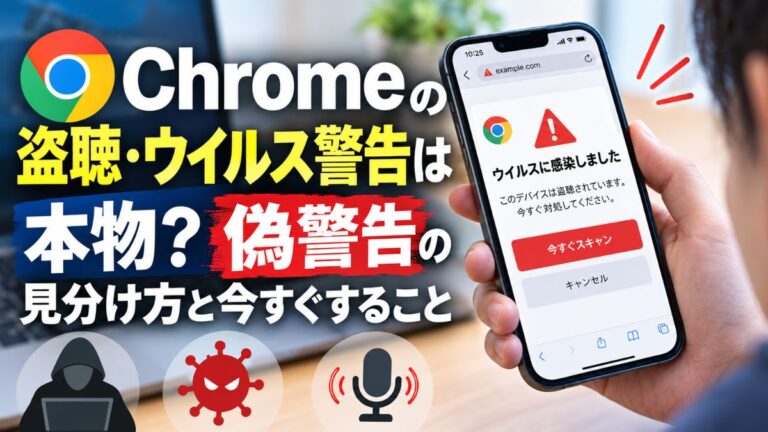
Chromeに「盗聴されています」「ウイルスに感染しました」と突然表示されても、警告文だけで感染や盗聴が確定したわけではありません。
まず警告内のボタンや電話番号には触れず、Webページ、Chrome通知、本体の危険サイト警告のどこに出たのかを確認します。
この記事では、偽警告と本物の警告の見分け方、Android・iPhoneで実際のマイク利用を確認する方法、アプリ導入やパスワード入力、支払いまで進んだ場合の対処を順番に解説します。
「今も盗聴されているのでは」と不安な人が、必要な確認だけを迷わず進めるための記事です。
Chromeの盗聴・ウイルス警告は本物?まず押さずに閉じて確認する
Chromeを見ている最中に「盗聴されています」「ウイルスに感染しました」と表示されても、その文章だけでスマホやPCの感染・盗聴が確定したわけではありません。
Webページが不安をあおるために表示している偽警告もあるため、最初にすることは診断や修復ではなく、余計な操作をせず表示元を確認することです。
「閉じたら手遅れになるのでは」と焦る場面ですが、警告内の指示に従うより、いったんそのページから離れたほうが被害を広げにくくなります。
「盗聴されています」という表示だけでは盗聴の証拠にならない
Webページに突然表示された「盗聴されています」という文言は、それだけではマイクが実際に使われている証拠にはなりません。
IPAやGoogleは、ウイルス感染を装う画面や、有害なソフトウェアのダウンロードへ誘導するWebサイトについて注意を呼びかけています。
つまり、画面に強い言葉が出たことと、端末内部で本当に異常が起きていることは分けて考える必要があります。
「警告が表示された」という事実と「感染や盗聴が確認された」という事実は同じではありません。
たとえば、ニュース記事を読んでいたら突然別ページへ切り替わり、「あなたのスマートフォンは危険です」と大きく表示された場面を想像してみてください。
そのページ自身が表示している文章なら、端末を診断した正式な結果とは限りません。
「ウイルスを3個検出」「盗聴されています」「今すぐ修復してください」など、恐怖と時間制限を組み合わせて操作を急がせる表示には注意が必要です。
一方で、偽警告らしい画面だったからといって、スマホやPCが絶対に安全だと決めつけるのも適切ではありません。
警告が何度も出る、不審なアプリが増えた、ホームページや検索エンジンが勝手に変わったなど別の異常がある場合は、その症状をあらためて確認します。
2026年4月から6月にIPAの情報セキュリティ安心相談窓口へ寄せられた個人相談3,832件のうち、「ウイルス検出の偽警告」は1,428件で37.3%を占めました。
偽警告は珍しいトラブルではないからこそ、表示を見た瞬間に感染と決めつけず、落ち着いて切り分けることが大切です。
警告内のボタン・電話・アプリ導入には進まない
警告画面が出た直後は、「OK」「スキャン」「修復」「今すぐ保護」などのボタンを押さず、可能ならタブやページ自体を閉じてください。
警告に電話番号が書かれていても、その番号へ連絡する必要はありません。
警察庁は、偽のウイルス警告から電話や有償サポート、遠隔操作ソフトへ誘導するサポート詐欺について注意を呼びかけています。
「専門スタッフが今すぐ直します」と表示されると頼りたくなりますが、その連絡先が詐欺業者への入口になっているケースがあります。
- 警告内のボタンを押さない
- 表示された電話番号へ連絡しない
- 案内されたアプリやソフトを入れない
- パスワードやカード情報を入力しない
- 電子マネー番号を相手へ伝えない
すでにアプリのインストール、遠隔操作の許可、パスワード入力、支払いまで進んだ場合は、単にページを閉じるだけでは対応が足りません。
その場合は、何をしてしまったかによって必要な対処が変わるため、後の章で危険度を分けて確認します。
逆に、警告を見ただけで何も押しておらず、ダウンロードや個人情報入力もしていないなら、まずページを閉じて、その後も異常が続くかを見るところから始めれば十分です。
「何かしないと危ない」と思わせるのが偽警告の狙いの一つなので、警告ページの中で問題を解決しようとしないことが安全確保の第一歩です。
警告が本物か偽物かは「どこに表示されたか」で見分ける
Chromeの警告を見分けるときは、書かれている文章よりもどこに表示されたかを先に確認します。
Webページ内の警告、Chrome経由のサイト通知、Chrome本体の危険サイト警告、OSのマイク利用表示は、それぞれ意味が違います。
「盗聴」「ウイルス」「危険」という言葉だけを見て判断すると、本物の警告を無視したり、反対に偽警告を信じたりしやすくなります。
| 表示された場所 | 考えられるもの | まずすること |
|---|---|---|
| Webページの中 | 偽の感染・盗聴警告の可能性 | ページ内を押さずタブを閉じる |
| Androidなどの通知欄 | 許可したWebサイトからの通知 | 通知元サイトを確認する |
| Chromeのページ全体に赤い警告 | セーフブラウジングによる危険サイト警告 | 先へ進まずページから戻る |
| アドレスバー周辺 | 通信の安全性に関する警告 | 個人情報の入力を避ける |
| スマホ画面上部の色付きインジケーター | マイクやカメラが実際に使用中 | 使用しているアプリを確認する |
Webページ内の警告とChrome通知は表示元を確認する
検索や広告から開いたページの中に突然「ウイルス感染」「ハッキング」「盗聴」と出た場合は、まずWebページ自身が表示している偽警告を疑います。
画面いっぱいに警告を出したり、大きな警告音を鳴らしたり、カウントダウンを表示したりしても、それだけで端末の感染が証明されたことにはなりません。
IPAには、閲覧中に突然ウイルス感染を知らせる画面が出て、電話や遠隔操作、有料サポートへ進んでしまう相談が継続的に寄せられています。
見た目が派手だったり、閉じにくかったりすることを「本物だから」と判断しないでください。
もう一つ間違いやすいのが、スマホの通知欄にChromeのアイコンと一緒に出るウイルス警告です。
Chromeのアイコンが付いていても、Google自身がウイルスを検出して警告文を作っているとは限りません。
Webサイトに通知を許可すると、そのサイトがChromeの通知機能を使ってメッセージを送る場合があります。
Google Chromeコミュニティでも、「Googleから大量にウイルス通知が来ている」と感じた利用者に対し、心当たりのないWebサイト通知を確認する案内が解決策として示された例があります。
たとえば朝、スマホを見るとChromeのマーク付きで「危険」「感染」と何件も並んでいたら、「Googleが検出した」と思ってしまいますよね。
Chrome経由で届いた通知と、Googleが公式に発したセキュリティ警告は別物として確認する必要があります。
Chromeの赤い危険サイト警告は無視せずページから戻る
Webページ内の偽警告とは別に、Chromeには危険なサイトへのアクセスを防ぐためのセーフブラウジングという機能があります。
一言でいうと、フィッシングやマルウェアなどの危険が疑われるサイトへ進もうとしたとき、Chrome側が注意を出す仕組みです。
ページ全体が赤くなり、「危険なサイト」などの表示が出た場合は、Webページの広告だと決めつけず、先へ進まずに戻るのが安全です。
偽警告が多いからといって、Chrome本体が出す危険サイト警告まで無視するのは避けてください。
Google Chromeヘルプでは、フィッシング、マルウェア、望ましくないソフトウェアなどが検出された場合にChromeが警告を表示すると案内しています。
ここで押さえたいのは、本物のChrome警告が出た場合でも「あなたの端末がすでに感染している」という意味ではないことです。
アクセスしようとしたサイト側に危険性があるため、そこへ進まないよう知らせているケースがあります。
似た表示として、アドレスバー周辺に「保護されていない通信」と出ることもあります。
これは通信の保護に関する警告であり、その表示だけでスマホやPCがウイルス感染したことを意味するものではありません。
個人情報やパスワードの入力を避け、必要なら安全な接続先かを確認してください。
警告の言葉に反応するのではなく、「Webページが言っているのか、サイト通知なのか、Chrome本体なのか」を確認すれば、次に取るべき行動をかなり絞り込めます。
本当に盗聴されていないかAndroid・iPhoneで確認する
「警告は偽物かもしれない」と分かっても、「実際にマイクを使われていないか」は別に確認しておきたいところです。
盗聴が心配なときは、発熱やバッテリー消費より、スマホ自身が表示するマイク利用状況と権限履歴を優先して確認してください。
AndroidとiPhoneには、マイクやカメラが使われたことを確認できる標準機能があります。
Androidは緑色の点とプライバシーダッシュボードを確認する
Androidでは、対応するバージョンでアプリやサービスがマイクまたはカメラを使用すると、画面右上に緑色のインジケーターが表示されます。
緑色の表示が出ているときに確認すれば、どのアプリやサービスがセンサーを使っているかを特定できます。
たとえば、夜にChromeを閉じた後も緑色の表示が続き、「何も使っていないのに、まだ会話を聞かれているのでは」と気になった場面を想像してみてください。
この場合は推測でアプリを削除するより、まずインジケーターから使用主体を確認するほうが確実です。
身に覚えのないアプリがマイクを使っている場合は、そのアプリの権限を見直し、本当に必要なアプリか確認してください。
一時的な表示を見逃したときは、Androidのプライバシーダッシュボードが役立ちます。
Androidヘルプでは、マイクやカメラなどの権限へアクセスしたアプリと、そのタイミングを確認できる機能として案内されています。
- 現在マイクを使っている主体は緑色のインジケーターから確認する
- 過去のアクセス状況はプライバシーダッシュボードで確認する
- 不要なマイク権限があればアプリごとに見直す
- Chrome内のサイトへ許可したマイクやカメラ権限も確認する
ChromeではWebサイトごとにマイクやカメラの使用を許可または拒否できるため、過去に勢いで「許可」を押していないか確認しておくと安心です。
緑色の点が出たという事実だけで、不正な盗聴だと決めつけないでください。
通話、音声入力、カメラ、オンライン会議など、正常なアプリ利用でもマイクやカメラは使われます。
大切なのは「点が出たか」だけではなく、その時間にどのアプリが使っていたかまで確認することです。
iPhoneはオレンジ色の点とマイク権限を確認する
iPhoneでは、アプリがマイクを使用していると画面上部にオレンジ色のインジケーターが表示されます。
カメラを使用している場合には緑色のインジケーターが表示されるため、「盗聴されているかも」という不安をOS側の表示から確認できます。
ChromeのWebページに「盗聴中」と書かれているかではなく、iPhone自身がマイク利用を示しているかを見るほうが直接的な確認方法です。
「プライバシーとセキュリティ」の設定からマイクの項目を開けば、どのアプリにアクセスを許可しているかも確認できます。
Chromeにマイクを使わせる理由がなく、権限を許可した覚えもないなら、必要性を確認したうえで許可を外します。
反対に、音声検索やWeb会議などでChromeのマイク機能を使っているなら、権限があること自体は異常ではありません。
権限が存在することと、不正利用されていることは別です。
休日の朝、オレンジ色の点を見つけて不安になったとしても、直前まで通話や音声入力をしていたなら正常な利用である可能性があります。
心当たりがなければ、そのとき初めてアプリと権限を詳しく確認すれば足ります。
異常な電池消費や本体の発熱だけで「盗聴されている」と断定するのは避けてください。
こうした症状には多くの原因があるため、マイクのインジケーターや権限といった、より直接的な情報を先に見るほうが判断しやすくなります。
警告後に何をしたかで危険度と必要な対処を判断する
Chromeで警告が出た後の対応は、表示された文章よりその後に何をしたかで大きく変わります。
何もしていない人と、アプリ導入や遠隔操作、パスワード入力、支払いまで進んだ人では、必要な対処を分けて考えてください。
全員が端末初期化まで行う必要はなく、実際の操作に合わせて対応レベルを上げるほうが合理的です。
| 警告後にしたこと | 危険度の目安 | 主な対応 |
|---|---|---|
| 表示を見ただけ | 低〜要確認 | タブを閉じ、その後も異常が続くか確認する |
| ボタンを押したがダウンロードしていない | 低〜中 | ページを閉じ、通知権限やダウンロード履歴を確認する |
| Webサイトの通知を許可した | 中 | 心当たりのないサイト通知を解除する |
| アプリやソフトを入れた | 高 | ネットワークから切断し、不審なアプリを削除して確認する |
| 遠隔操作を許可した | 高 | 接続を切り、遠隔操作ソフトとアカウント状況を確認する |
| パスワードを入力した | 高 | 正規のサービスからパスワード変更と不審ログイン確認を行う |
| カード情報入力・支払いをした | 高 | カード会社へ連絡し、不正利用への対応を相談する |
| 電子マネー番号を伝えた | 高 | 管理会社と警察などの正規窓口へ相談する |
見ただけ・押しただけ・通知を許可した場合の対処
警告ページを見ただけで、ボタン操作、ダウンロード、個人情報入力をしていない場合は、まずページを閉じて経過を確認します。
「見ただけでも全部抜かれたのでは」と心配になりやすいところですが、少なくとも警告文が表示されたことだけでは感染や盗聴を証明できません。
その後も勝手にタブが開く、広告が繰り返し出る、検索先やホームページが変わるといった異常があるかを確認してください。
「OK」や「スキャン」を押しただけで、ファイルやアプリを入れていない場合も、まずページから離れます。
ダウンロード履歴やサイト通知を確認し、身に覚えのない許可が増えていないかを見ると状況を切り分けやすくなります。
特に多いのが、警告を消そうとしてWebサイト通知を許可してしまうケースです。
その後、Chromeのアイコン付きで「ウイルスを検出」「端末が危険」といった通知が何度も届く場合があります。
通知が繰り返す場合は、感染と決めつける前に、Chromeで心当たりのないWebサイトへ通知を許可していないか確認してください。
通知元を解除して止まれば、WebサイトがChromeの通知機能を利用して警告風メッセージを送っていた可能性を切り分けられます。
ここで注意したいのは、偽警告だったと分かった後に、別の広告を頼って「ウイルス除去アプリ」を探すことです。
警告画面が勧める診断アプリや、出所の分からないセキュリティソフトを新たに入れるのは避けてください。
端末標準のセキュリティ機能や公式の設定画面から確認するほうが、安全な切り分けにつながります。
アプリ導入・遠隔操作・パスワード入力・支払い後の対処
警告の指示に従ってアプリやソフトを入れた場合は、ページを見ただけのケースより対応を一段引き上げます。
警察庁は、サポート詐欺で指示されたソフトなどをインストールした場合、ネットワークから切断し、ウイルスチェックやアンインストールを行うよう案内しています。
遠隔操作ソフトを入れて相手に接続を許可した場合は、Wi-Fiやモバイル通信などのネットワーク接続を切り、遠隔操作に使われたソフトを削除します。
そのうえで、Googleなどのアカウントや金融サービスに不審な利用がないか確認してください。
パスワードを警告ページや相手へ渡した場合は、その警告画面ではなく正規のサービスを自分で開き、パスワード変更とログイン履歴の確認を進めます。
同じパスワードを別のサービスでも使い回しているなら、影響するアカウントも確認が必要です。
対応できるサービスでは、多要素認証を設定して不正ログインへの備えを強めます。
クレジットカード番号を入力したり実際に支払ったりした場合は、端末の確認より先にカード会社へ連絡し、不正利用への対応を相談してください。
電子マネー番号を相手へ伝えた場合も、管理会社へ連絡して対応できるか確認し、必要に応じて警察へ相談します。
警察への相談先としては警察相談専用電話の「#9110」、消費生活に関する相談では消費者ホットライン「188」が案内されています。
「電話しただけなら、もう乗っ取られたのか」と不安になる人もいますが、電話した事実だけで端末が操作されたと決まるわけではありません。
電話後に遠隔操作ソフトを入れたか、画面共有を許可したか、認証情報を伝えたかなど、実際に行った操作を一つずつ確認することが先です。
金曜の夜に家族から「警告に出ていた人へ電話して、言われるままアプリを入れてしまった」と相談されたら、説得より先にネット接続を切り、何を入力し何を許可したかを書き出すと対応しやすくなります。
偽警告への対応は、怖さの大きさではなく、操作の深さに合わせて危険度を上げるのが基本です。
Chromeの盗聴・ウイルス警告は表示元と操作履歴で判断しよう
Chromeに「盗聴されています」「ウイルス感染」と表示されても、警告文だけで感染や盗聴を決めつけず、表示された場所と警告後にした操作の2点から判断してください。
Webページ内の表示なら偽警告を疑い、Chrome本体の危険サイト警告なら先へ進まず、マイクが心配ならAndroidやiPhoneのプライバシー機能で事実を確認します。
何もしていなければページを閉じて経過を確認し、通知許可、アプリ導入、遠隔操作、パスワード入力、支払いへ進んだ場合だけ対応を一段ずつ強めるのが基本です。
突然の警告を見ると「今すぐ何かしなければ」と焦りますが、警告画面自身が勧める修復や電話ではなく、端末やサービスの正規機能から確認してください。
カード情報の入力や支払い、遠隔操作まで進んだ場合は放置せず、カード会社や警察など必要な窓口への相談も進めます。
怖い言葉の大きさではなく、確認できる事実を一つずつ見ることが、余計な被害と必要以上の不安をどちらも減らす近道です。