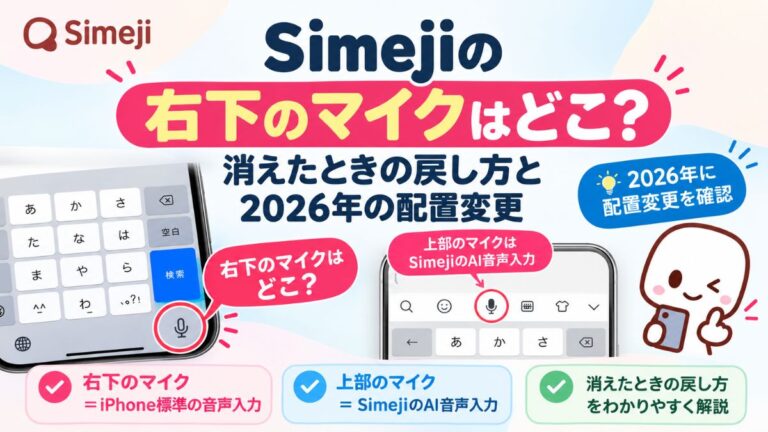
Simejiを使っていて右下のマイクが消えたなら、まずiPhoneの音声入力設定を確認してください。
キーボード最下部の右下にあるマイクはiOS標準機能で、Simeji独自のAI音声入力は上部のコントロールパネルにある別のボタンです。
「前までここにあったのに」と戸惑っている人向けに、右下マイクの戻し方と、2026年に確認されている上部マイクの配置変更を整理します。
右下と上部を分けて確認すれば、不要な再インストールや設定変更を避けながら原因を切り分けられます。
Simejiの右下のマイクはどこ?正体と現在の場所を結論から確認
Simeji使用中にキーボード最下部の右下へ表示されるマイクは、基本的にiPhone側の音声入力ボタンです。
一方、Simeji独自のAI音声入力はキーボード上部のコントロールパネルにあり、右下のマイクとは別の機能として考えると迷いません。
2026年10月時点では、まず「右下なのか、上部なのか」を見分けることが解決への近道です。
| 確認する場所 | マイクの正体 | 主な設定場所 | 消えたときの考え方 |
|---|---|---|---|
| キーボード最下部の右下 | iPhone標準の音声入力 | iPhoneの設定 | 音声入力の設定を確認する |
| Simejiキーボード上部 | SimejiのAI音声入力 | Simeji側の機能・配置 | アップデートによる配置変更も確認する |
右下のマイクはSimejiではなくiPhone標準の音声入力
「前までSimejiの右下にあったマイクはどこへ行ったの?」と感じたら、最初に知っておきたいのがそのマイクはSimeji独自のボタンではないという点です。
Appleサポートでは、iPhoneのオンスクリーンキーボードから音声入力ボタンを使って文字を入力する方法が案内されています。
Simeji公式FAQでも、右下のマイクを消す場合はiPhoneの「設定」から音声入力を変更するよう案内されており、端末側の機能であることが分かります。
つまり、右下のマイクが見当たらないときは、Simejiアプリ内より先にiPhoneの音声入力設定を確認します。
たとえば、LINEで返信しようとしてSimejiを開き、「昨日までここにマイクがあったのに」と右下を探している場面を想像してみてください。
この場合、いきなりSimejiを削除したり、キーボードの追加設定をやり直したりする必要はありません。
右下のマイクだけが消えたなら、まずiPhone側の設定を確認するのが先です。
Simeji独自のAI音声入力はキーボード上部にある
Simejiにも音声入力機能がありますが、iPhone右下のマイクとは場所も仕組みも異なります。
確認できるSimejiサポートの案内では、Simeji独自の音声入力ボタンはキーボード上部のコントロールパネルにあると説明されています。
そのため、上部や中央付近にマイクが見えていても、「右下のマイクがそこへ移動した」と単純に考えないほうが分かりやすいです。
右下はiPhone標準、上部はSimeji独自と分けて考えるだけで、確認する設定を間違えにくくなります。
「マイクはあるけれど、前と場所が違う」という場合は、どちらのマイクを見ているのかを先に確認してください。
右下がなくなった問題と、Simeji上部のマイク配置が変わった問題は、見た目が似ていても別のトラブルです。
なお、iPhoneとAndroidではキーボードの表示や設定が異なる場合があるため、この記事では主にiPhoneでSimejiを使っているケースを基準に説明します。
Simejiで右下のマイクが消えたときの戻し方
Simeji使用中に右下のマイクが消えた場合は、iPhoneの「音声入力を有効にする」がオンになっているかを確認します。
確認する順番は「設定」→「一般」→「キーボード」→「音声入力を有効にする」です。
すでにオンになっている場合は、標準キーボードへ切り替えてマイクが表示されるかを見ると原因を切り分けやすくなります。
設定から「音声入力を有効にする」をオンにする
Appleサポートでは、iPhoneで音声入力を使う場合に「設定」→「一般」→「キーボード」から音声入力を有効にする手順を案内しています。
右下のマイクを復活させたい場合は、まずiPhoneの設定アプリを開いてください。
- 「設定」を開く
- 「一般」をタップする
- 「キーボード」を開く
- 「音声入力を有効にする」をオンにする
夕方に急いでメッセージを返したいのにマイクが見つからないと、「Simejiの設定をどこか触ったかな」と焦りますよね。
ただ、右下のマイクについてはSimeji内のメニューを探し回るより、このiPhone側の設定を確認するほうが早く原因へ近づけます。
マイクが消えたという理由だけで、最初からSimejiを再インストールする必要はありません。
アプリを入れ直す前に、まず音声入力のオン・オフを確認してください。
右下マイクだけの問題なら、端末設定の確認だけで済むケースを先に切り分けられます。
オンなのに表示されない場合は標準キーボードで切り分ける
「音声入力を有効にする」がすでにオンなのにSimejiの右下へマイクが表示されない場合は、次にiPhoneの標準キーボードで確認します。
標準キーボードへ切り替えたときに右下のマイクが表示されるなら、少なくとも音声入力そのものが無効になっている状態とは切り分けられます。
反対に、標準キーボードでもマイクが見当たらない場合は、Simeji上部の配置変更だけを原因と決めつけず、iPhone側の音声入力設定をもう一度確認してください。
ここで大切なのは、「Simejiで見えない」と「iPhone全体で音声入力が使えない」を同じ問題にしないことです。
右下のマイクが消えたときは、設定確認→標準キーボードで確認、という順番で見ると状況を整理しやすくなります。
上部や中央付近にはマイクが残っている場合、それはSimeji独自のAI音声入力である可能性があるため、右下マイクの復活とは別に考えてください。
Simejiのマイクが中央・上部に移動した場合は元に戻せる?
Simejiキーボードの上部にあるマイクについては、2026年にコントロールパネルの配置変更が確認されています。
以前と違う位置にマイクが見えている場合は、右下のiPhone標準マイクが移動したのではなく、Simeji独自のAI音声入力ボタンを見ている可能性があります。
以前の位置へ戻せるかどうかは、iPhone右下のマイクとは別に考える必要があります。
2026年夏以降にSimeji上部マイクの配置変更が確認されている
Simejiのサポートに関する案内では、アップデートに伴って上部コントロールパネルの配置が変わり、AI音声入力のマイクが中央付近に置かれたと説明されています。
「右下にあったマイクが中央へ移った」と感じやすいところですが、右下のiOS音声入力と上部のSimeji音声入力は別物です。
中央や上部に見えるマイクは、Simeji側の配置変更として切り分けてください。
2026年10月に「前と場所が違う」と気づき、アップデート履歴をさかのぼって原因を探している人もいるでしょう。
ただし、配置変更を「2026年9月のアップデート」とだけ断定するのは避けたほうが安全です。
Android版では2026年8月22日のレビューですでに音声入力と絵文字の位置変更に対する不満が確認され、その後の開発元回答でも配置変更について触れられています。
一方、iOS版のApp Storeでは2026年8月から9月に複数回の更新が行われていますが、公開されている更新説明だけではマイク配置が変わった特定バージョンまでは判断できません。
そのため、「2026年夏以降のアップデートで配置変更が確認されている」と捉えるのが資料上もっとも無理のない整理です。
無料状態の制約とVIPのコンパネカスタマイズを確認する
「場所が変わったなら、自分で前の位置へ戻せばいい」と思うところですが、Simeji上部のマイクは自由に動かせるとは限りません。
確認できるSimejiサポートの案内では、無料状態ではマイクボタンだけを以前の配置へ戻す設定には制約があるとされています。
一方、VIP利用者については「コンパネのカスタマイズ」からボタン配置を調整できると案内されています。
| 利用状態 | 上部マイクの配置 | 確認したいこと |
|---|---|---|
| 無料状態 | 以前の位置へ戻す設定には制約あり | 現在のコントロールパネル配置を確認 |
| VIP利用時 | 配置を調整できると案内あり | コンパネのカスタマイズを確認 |
右下マイクはiPhone設定から再表示できますが、Simeji上部マイクの位置を戻す話はSimeji側の仕様なので、同じ手順では解決しません。
たとえば、絵文字を押そうとして中央付近のマイクに触れてしまうと、以前の指の動きが染みついているほどストレスを感じやすくなります。
実際に、配置変更後は音声入力を誤って起動してしまうという利用者レビューも確認されています。
誤タップが気になる場合も、iPhoneの右下マイクをオフにする設定と、Simeji上部ボタンへの対応を混同しないでください。
上部の音声入力ボタンについては、2026年8月のSimeji公式回答で、当時は非表示や削除ができない仕様と案内されています。
アプリのUIはアップデートで変わるため、現在の画面で設定項目が追加されていないかも確認してください。
Simejiの右下のマイクはiPhone設定と上部マイクを分けて確認しよう
Simeji使用中に右下のマイクが見つからない場合は、まずiPhoneの「設定」→「一般」→「キーボード」→「音声入力を有効にする」を確認してください。
キーボード最下部の右下にあるマイクはiOS標準の音声入力で、Simeji上部や中央付近にあるAI音声入力とは別の機能です。
設定がオンなのに右下へ表示されないときは、iPhoneの標準キーボードへ切り替えてマイクが表示されるか確認すると、原因を整理しやすくなります。
右下が消えた問題と、Simeji上部のマイクが移動した問題を一緒にしないことがポイントです。
上部マイクは2026年のアップデートに伴う配置変更が確認されており、無料状態で以前の配置へ戻す設定には制約があります。
「右下ならiPhone設定、上部や中央ならSimeji側」と場所から判断すれば、必要のない再インストールや設定変更を避けやすくなります。