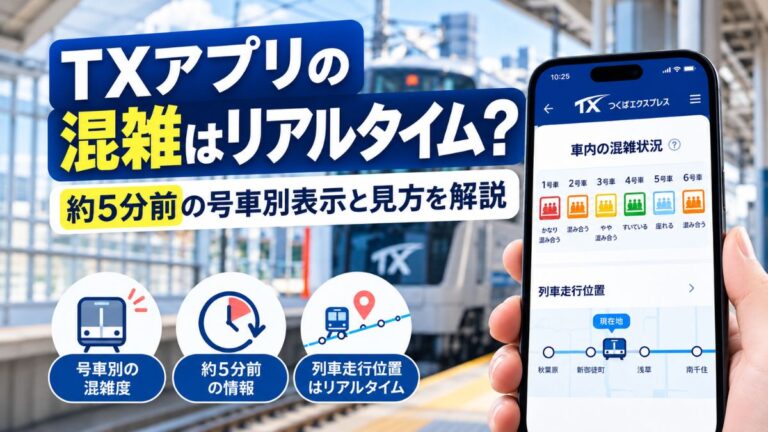
TXアプリでは号車別の混雑度を確認できますが、完全なリアルタイムではなく約5分前の情報です。
一方、列車走行位置はリアルタイムで確認できるため、「今どこを走っているか」と「どの号車が比較的空いているか」は分けて見る必要があります。
この記事では、6段階の混雑表示を見る方法、空いている号車を選ぶコツ、約5分のタイムラグによる注意点まで、乗車前に知りたい内容を短時間で確認できるよう整理します。
TXアプリの混雑はリアルタイム?結論は約5分前
TXアプリで号車ごとの混雑度は確認できますが、表示されるのは「今この瞬間」ではなく約5分前の情報です。
一方、列車がどこを走っているかを示す列車走行位置はリアルタイムで確認できるため、この2つを分けて理解しておくと迷いません。
「ホームに着いたけれど、次の電車はどの車両が少し空いているんだろう」とスマホを開いたときは、混雑度を絶対的な答えではなく、号車を選ぶための目安として使うのが合っています。
混雑度は約5分前、列車位置はリアルタイム
TXアプリでは、列車走行位置と号車別の混雑度で情報の更新タイミングが異なります。
列車が現在どのあたりを走っているかはリアルタイム表示ですが、各号車の混雑度は約5分前の状況です。
| 確認できる情報 | 表示のタイミング | 使い方 |
|---|---|---|
| 列車走行位置 | リアルタイム | 次の列車がどこにいるか確認する |
| 号車別の混雑度 | 約5分前 | 比較的空いている号車を選ぶ目安にする |
「TXアプリなら現在の車内混雑が完全にリアルタイムで分かる」と受け取るのは正確ではありません。
たとえば駅のホームで電車を待っている間に混雑表示を見ても、その約5分の間に乗り降りがあれば、実際に電車が到着したときの状態は変わります。
とはいえ、何も情報がない状態で乗車位置を決めるより、号車ごとの差を見ながら候補を絞れるのは便利です。
「どの号車なら少し楽に乗れそうか」を判断する材料として使うのが、TXアプリの混雑表示に合った使い方です。
2026年10月7日から号車別の混雑表示が開始
TXアプリの号車別混雑表示は、2026年10月7日から利用できるようになった機能です。
それ以前の情報を見て「TXアプリでは車内の混み具合を確認できない」と思っていた人は、現在の仕様と食い違っている可能性があります。
朝の通勤前、駅へ向かう途中で古い解説記事を見つけて「やっぱり分からないのか」と閉じてしまうと、新しく追加された機能を使わないままになってしまいます。
現在は、列車ごとに各号車の混雑度を確認できるため、乗車前の判断材料が増えました。
表示される混雑度は「座れる」から「非常に混雑」までの6段階で、号車同士を見比べられる形になっています。
TXアプリで混雑が確認できるかという疑問への答えは「確認できる。ただし約5分前の号車別情報」です。
TXアプリで空いている号車を確認する方法
空いている号車を探すときは、TXアプリの列車走行位置から乗りたい列車を選び、号車別の混雑度を確認します。
操作自体は複雑ではないので、電車が来るまで時間がない場面でも使いやすい流れです。
見るべきポイントは「乗る列車」「号車ごとの6段階表示」「実際のホームの様子」の3つです。
列車走行位置から混雑度を見る3ステップ
TXアプリで号車別の混雑を確認する流れは、次の3ステップです。
- TXアプリで列車走行位置を開く
- 乗車したい列車のアイコンをタップする
- 混雑度・車両情報から各号車の表示を確認する
たとえば朝、改札を通ってホームへ向かいながら「次の電車まであと少ししかない」という場面でも、列車位置を見た流れで混雑度まで確認できます。
別々の画面やサービスを行き来せず、列車がどこにいるかと、どの号車が比較的空いているかを同じTXアプリ内で確認できるのがポイントです。
混雑度の画面では、優先席の位置や弱冷房車といった車両情報も確認できます。
「少し空いている車両がいいけれど、弱冷房車も避けたい」といった条件があるときも、混雑度だけで決めずに選べます。
混雑表示は約5分前なので、画面だけを見てホームの端から端まで急いで移動するより、安全に移動できる範囲で使うのが前提です。
6段階表示を見比べて乗る号車を選ぶ
号車別の混雑度は6段階で表示されるため、単純な「混んでいる・空いている」の2択より細かく比較できます。
| 表示 | 確認するときの考え方 |
|---|---|
| 座れる | 6段階の中で最も空いている表示 |
| 席はいっぱい | 座席は埋まっている状態の目安 |
| すこし混み合う | 混雑が増えてきている状態の目安 |
| 肩が触れ合う | 立っている人同士の距離が近い状態の目安 |
| かなり混み合う | 混雑度が高い号車として避ける判断材料にする |
| 非常に混雑 | 6段階の中で最も混雑している表示 |
ここで意識したいのは、一番空いている表示の号車を当てにいくことより、明らかに混雑度の高い号車を避けることです。
たとえば3号車が「かなり混み合う」、4号車が「すこし混み合う」なら、4号車側を候補にするという使い方ができます。
逆に隣り合う号車で表示が1段階しか違わない場合は、その差だけを頼りに長い距離を移動する必要はありません。
6段階表示は「確実に座れる車両を探す機能」ではなく、混雑の少ない号車を選びやすくするための比較材料です。
電車がホームに入ってきたら、最後は乗車口の列や実際の車内も見ながら判断すると、約5分のタイムラグによるズレを補えます。
約5分前の混雑情報はどこまで信用できる?
TXアプリの混雑度は、比較的空いている号車を探す判断材料として使えます。
ただし、表示されるのは約5分前の状況なので、乗車するときの車内と完全に一致するとは限りません。
「座れる」と表示されていても空席を約束する情報ではないため、最後はホームや車内の様子も見て判断します。
乗降で実際の混雑とズレる場合がある
約5分という時間差がある以上、その間に乗り降りが発生すれば、アプリに表示された混雑度と乗車時の状況には差が生じます。
たとえばホームへ向かう途中で「4号車が空いていそう」と確認しても、その列車が駅を進む間に乗客が増えれば、到着時には混み方が変わっています。
そのため、6段階の表示をそのまま未来の混雑状態として受け取るのではなく、直近の車内状況を比較する情報として見るのが適切です。
特に号車同士の混雑度に大きな差があるときは、空いている側を候補にする判断材料になります。
逆に表示が1段階違うだけなら、「こちらなら確実に空いている」と決めつける必要はありません。
約5分前という時間差があるため、アプリの表示より実際の乗車口の列や車内の状態を優先してください。
朝のホームで「せっかく移動したのに、こっちも混んでいた」とならないためにも、画面だけに頼らない使い方が向いています。
TXアプリは混雑を言い当てる道具ではなく、より混雑の少ない号車を探しやすくする道具です。
「座れる」表示でも空席を保証するものではない
6段階の中で最も空いている表示は「座れる」ですが、これは乗車時に席が必ず空いているという意味ではありません。
混雑度そのものが約5分前の情報なので、表示後に座席が埋まることもあります。
「あと20分立つのはつらいから、座れる車両を選びたい」と思う場面ほど、この違いは押さえておきたいところです。
「座れる」は空席予約のような情報ではなく、6段階の中で比較的空いている状態を示す表示として受け取ります。
「席はいっぱい」「すこし混み合う」「かなり混み合う」など、ほかの号車との違いも一緒に見れば判断しやすくなります。
一つの号車だけを見るより、複数の号車を比較して混雑度の低い候補を探す使い方が向いています。
つくばエクスプレス公式によると、混雑度は車内防犯カメラの映像をAIで解析して乗車人数を推定し、その人数情報をもとに算出します。
顔画像の抽出や顔認証など、個人を特定するための解析は行わないと案内されています。
TXアプリの混雑はリアルタイムではなく号車選びの目安
TXアプリでは号車別の混雑を確認できますが、混雑度は完全なリアルタイムではなく約5分前の情報です。
列車走行位置はリアルタイムで確認できるため、「電車がどこにいるか」と「どの号車が比較的空いていたか」を分けて見ると迷いません。
乗車前は列車アイコンから6段階の混雑度を見比べ、混雑の少ない号車を候補にしたうえで、最後はホームの列や実際の車内を確認します。
「座れる」と表示されていても空席を保証する情報ではないので、号車を選ぶための目安として使うのがTXアプリの混雑表示に合った活用法です。