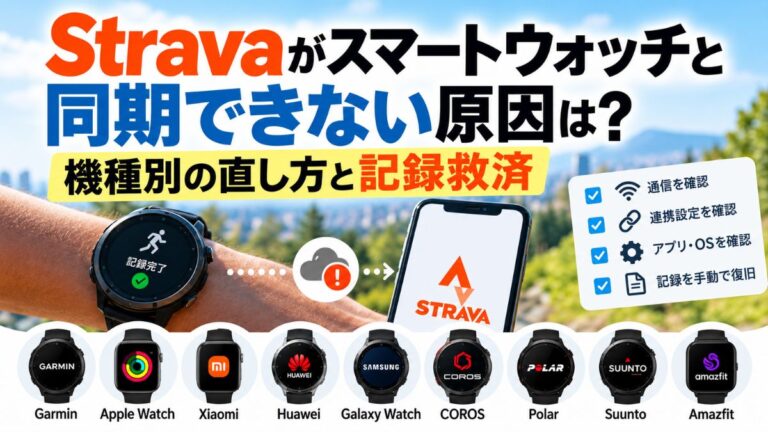
スマートウォッチには運動記録が残っているのにStravaへ同期されないときは、時計からメーカーアプリ、Stravaまでのどこでデータが止まったかを確認するのが最短ルートです。
この記事ではGarmin、Apple Watch、Xiaomi、Huawei、Galaxy Watch、COROS、Polar、Suunto、Amazfitを対象に、障害・通信・権限・認証を順番に切り分ける方法を紹介します。
大会やロングランなど大切な記録が同期されなくても、元データが残っていればFIT・TCX・GPXで救済できる場合があります。
「昨日まで使えていたのに突然止まった」「設定を触って記録を失いたくない」という人が、データを守りながら復旧するための手順をまとめました。
Stravaがスマートウォッチと同期できないときはデータの場所を最初に確認する
最初に確認するのは、アクティビティが「時計・メーカーアプリ・Strava」のどこまで届いているかです。
ここを切り分ければ、関係のない設定を何度も変更せず、止まっている場所に絞って対処できます。
「今日のランが消えたかも」と焦っているときほど、再インストールや初期化より先に元データの場所を確認してください。
メーカーアプリに記録があるかで原因を2段階に切り分ける
スマートウォッチで記録した運動は、多くの機種で時計からメーカー側のアプリやサービスを経由し、Stravaへ送られる流れになっています。
GarminならGarmin Connect、XiaomiならMi Fitness、HuaweiならHuawei Health、PolarならPolar Flowといった具合です。
そのため、スマートウォッチには記録があるのにStravaへ表示されない場合は、まずメーカーアプリを開いて同じアクティビティが存在するか確認します。
| 確認した状態 | 止まっている可能性が高い場所 | 最初に確認すること |
|---|---|---|
| 時計にはあるがメーカーアプリにない | 時計からスマホ側 | Bluetoothやメーカーアプリとの接続状態 |
| メーカーアプリにはあるがStravaにない | メーカーサービスからStrava側 | 障害、通信、権限、連携認証 |
| 特定の1件だけStravaにない | そのアクティビティの送信処理 | 元データがメーカー側に残っているか |
| 複数の活動がまとめて遅れている | クラウドやサービス側 | Stravaやメーカー側の障害状況 |
メーカーアプリまで記録が届いているなら、時計そのものよりStravaとの連携部分を優先して確認するのが近道です。
反対にメーカーアプリにも記録が見当たらないなら、Stravaの設定を変更しても解決につながりません。
たとえば朝のランニングを終え、時計の履歴には10kmと表示されているのにStravaだけ空白だったとします。
このときGarmin Connectなどのメーカーアプリにも10kmの活動が入っていれば、少なくとも時計からメーカー側まではデータが届いています。
「Stravaにないから記録自体が消えた」と判断する前に、この1段階を確認しておくと原因をかなり絞れます。
記録が残っているなら削除や初期化をせず同期復旧を進める
メーカーアプリなどに対象のアクティビティが残っている場合は、時計やアプリのデータ削除、端末の初期化を急がないでください。
同期トラブルとアクティビティそのものの消失は、同じ問題ではありません。
Stravaへ自動転送されていなくても、メーカー側に元データが残っていれば、あとから記録を救済できるケースがあります。
大会のあと、スマホを開いてStravaに結果がなく、「せっかく走った記録までなくなったのかな」と不安になる場面もありますよね。
そんなときに必要なのは、設定を片っ端から変更することではなく、元のアクティビティを残したまま同期経路を直すことです。
自動同期を直す作業と、今回同期されなかった記録を守る作業は分けて考えましょう。
この順番なら、原因がStrava側の一時的な問題だった場合にも、必要以上に端末側の設定を崩さずに済みます。
記録が確認できる状態では、再インストールや初期化を最初の一手にしないことがポイントです。
Stravaに同期されない原因を優先順位どおりに確認する
データの場所を確認したら、次は障害、通信、権限・認証、アプリやOSの順で原因を絞ります。
昨日まで普通に使えていた場合ほど、いきなり連携解除や再インストールへ進むより、外部要因から確認するほうが無駄を減らせます。
特に複数の利用者で同じ時間帯に同期が止まっているなら、自分のスマートウォッチだけが原因とは限りません。
障害・通信・権限・認証を順番に確認する
突然Stravaへ同期されなくなったら、最初にStravaやメーカー側でサービス障害が起きていないか確認します。
実際に、利用者側で再接続やキャッシュ削除などを試しても改善せず、その後サービス側の復旧とともに同期が戻ったという利用者の報告もあります。
障害が発生している最中に連携解除や設定変更を何度も繰り返すと、本来の原因が分かりにくくなります。
障害が確認できなければ、次にスマートフォンのWi-Fiやモバイル通信、時計とスマートフォン間で必要になるBluetooth接続を確認します。
通信に問題がなければ、メーカーアプリやStravaに必要な権限が許可されているかを見ます。
その次がStravaとの連携認証です。
画面上では連携済みに見えても、認証状態に問題が生じれば新しいアクティビティが送られなくなるため、メーカー側の連携設定も確認します。
Strava公式やGarminの案内でも、同期トラブルでは接続状態や連携状態を確認したうえで、必要に応じて再接続する手順が示されています。
「障害なし、通信正常、権限正常」と順番に消していくと、認証や端末固有の問題へ迷わず進めます。
再接続前にアプリ・OS・ログイン中のStravaアカウントを確認する
連携をいったん解除する前に、Stravaアプリ、メーカーアプリ、スマートウォッチのOSやファームウェアが対応条件を満たしているか確認します。
Strava公式では、2026年8月3日以降はStravaアプリ466以上が必要と案内されており、対応OSはiOS 17以上、Android 8以上です。
古いアプリやOSを使い続けている場合、連携設定だけを触っても同期が戻らない原因になり得ます。
夜にランニングを終えてから設定画面を何度も行き来していると、「もう一度つなぎ直せば直るはず」と再接続を急ぎたくなるところです。
その前に見ておきたいのが、現在ログインしているStravaアカウントです。
Apple、Google、メールアドレスなど異なる方法でログインした結果、別のStravaアカウントが存在していたという相談例もあります。
メーカー側では正常に送信されていても、別アカウントへ連携されていると「同期されていない」ように見えます。
プロフィールや過去のアクティビティを確認し、普段使っているStravaアカウントかを確かめてから再認証へ進んでください。
再接続は最初の対処ではなく、障害・通信・権限・更新状況・アカウントを確認したあとの手段にするのが安全です。
スマートウォッチ別にStravaへ同期できないときの直し方を確認する
スマートウォッチによってStravaへ届くまでの経路が違うため、自分の機種がどのアプリを経由しているかを確認してから対処するのが近道です。
GarminやXiaomiなどはメーカーアプリを経由しますが、Apple Watchは記録方法そのものが2種類あるため、同じ手順では直せません。
まず下の表から自分の環境を探し、途中のアプリに対象のアクティビティがあるか確認してください。
| スマートウォッチ | 主な同期経路 | 最初に確認する場所 | 主な確認ポイント |
|---|---|---|---|
| Garmin | Garmin → Garmin Connect → Strava | Garmin Connect | Strava連携と再認証 |
| Apple Watch・Strava直接記録 | Strava Watchアプリ → Strava | Watch内の未同期データ | 通信、省電力、手動同期 |
| Apple Watch・純正ワークアウト | Apple Watch → Apple Health・Fitness → Strava | FitnessやHealth | 連携権限と取り込み条件 |
| Xiaomi | Xiaomi端末 → Mi Fitness → Strava | Mi Fitness | 第三者連携、通信、権限 |
| Huawei | Huawei Watch → Huawei Health → Strava | Huawei Health | データ共有、クラウド同期、地域条件 |
| Galaxy Watch・Wear OS | Wear OS版Stravaなど → Strava | OSとStravaへのログイン | Wear OSの対応バージョン |
| COROS | COROS Watch → COROSアプリ → Strava | COROSアプリ | 連携状態と元データ |
| Polar | Polar Watch → Polar Flow → Strava | Polar Flow | 自動同期の対象条件 |
| Suunto | Suunto Watch → Suuntoアプリ → Strava | Suuntoアプリ | 連携時期と過去データ |
| Amazfit | Amazfit → Zepp → Strava | Zepp | 第三者サービスとの連携 |
GarminとApple Watchは同期経路の違いから原因を特定する
GarminでStravaに同期されない場合は、最初にGarmin Connectへ対象のアクティビティが届いているか確認します。
Garmin ConnectにはあるのにStravaだけに表示されないなら、時計とスマートフォン間よりも、Garmin ConnectとStravaの連携部分を疑います。
障害が起きていないことを確認したうえで、必要ならStravaとの接続を解除し、再認証して新しいアクティビティで動作を確認します。
Garmin Connectに記録が残っている状態なら、時計を初期化する前にStrava側との接続を確認してください。
Apple Watchは、まず「どのアプリで運動を記録したか」を確認する必要があります。
Apple WatchのStravaアプリで直接記録した場合は、Watch内に未同期のアクティビティが残っていないかを確認します。
通信状態や省電力の影響を確認し、必要に応じてStrava側の手動同期を試します。
一方、Apple純正のワークアウトで記録した場合は、Apple HealthやFitnessを経由してStravaへ取り込む別ルートです。
こちらではFitnessやHealthに対象のワークアウトが入っているか、Stravaに必要なデータ共有が許可されているかを確認します。
StravaではAppleのフィットネスAppで記録した過去30日以内の対象アクティビティを同期できますが、第三者アプリからHealthへ入った活動は同じようにStravaへ転送されません。
Apple Healthに運動が見えているだけでは、必ずStravaへ同期できるとは限りません。
帰宅後にApple Watchを見ると記録はあるのに、Stravaだけ空白という場合は、「Stravaアプリで記録したのか、純正ワークアウトで記録したのか」を思い出すと確認先がはっきりします。
Xiaomi・Huawei・Galaxy Watch・COROS・Polar・Suunto・Amazfitはメーカーアプリ側から確認する
Xiaomi、Huawei、COROS、Polar、Suunto、Amazfitでは、メーカー側のアプリに活動が届いているかが最初の分岐点です。
XiaomiではMi Fitnessに記録があることを確かめ、Stravaとの第三者データ連携、Bluetooth、インターネット接続、必要な権限を確認します。
HuaweiではHuawei Healthに対象データがあるかを見たうえで、データ共有とクラウド同期の設定を確認します。
Huawei HealthとStravaの連携には地域条件もあるため、連携項目そのものが見つからない場合は対応地域の条件も確認対象です。
Galaxy WatchなどでWear OS版Stravaを利用する場合は、Wear OS 3.0以上が対応条件です。
古いSamsungのTizen OS搭載スマートウォッチは、2025年11月1日でStravaのサポートが終了しています。
この場合は何度設定をやり直しても、現在の対応条件を満たさないため復旧できないケースがあります。
COROSはCOROSアプリ、PolarはPolar Flow、SuuntoはSuuntoアプリ、AmazfitはZeppまでデータが届いているかを確認します。
Polarでは、手動追加した活動や第三者サービス由来のデータ、Stravaとの接続前にPolar Flowへ入っていた一部のトレーニングなど、自動同期されない条件があります。
Suuntoも連携前の過去アクティビティがあとから自動転送されるとは限りません。
メーカーアプリには活動があるのにStravaだけに来ない場合は、時計を触るよりメーカーアプリとStravaの連携設定を確認します。
再認証や設定変更をしたあとは、いきなり長時間のランニングで試す必要はありません。
- 数分程度の新しいアクティビティを記録する
- メーカーアプリまで届いたか確認する
- 続いてStravaへ反映されたか確認する
この順番なら、「設定は直ったのに過去の1件だけ来ない」という別の問題も切り分けやすくなります。
同期されなかった過去の記録をFIT・TCX・GPXでStravaへ戻す
自動同期が直らなくても、メーカー側に元のアクティビティが残っていれば、FIT・TCX・GPXファイルを使ってStravaへ手動で戻せる場合があります。
大会やロングライドなど「この1件だけは残したい」というときは、自動同期の復旧を待つこととデータ救済を分けて考えましょう。
ただし再接続だけで過去の活動がすべて戻るわけではなく、メーカーによって扱いが異なります。
元データが残っていれば手動アップロードで救済する
StravaはGPX、TCX、FIT形式のファイルを手動アップロードできます。
通常のファイルアップロードは25MBまでなので、メーカーアプリやWebサービスから対応ファイルを取得できれば、自動同期に失敗した活動を個別に救済できます。
COROSでは、同期に失敗したアクティビティをFITまたはTCXとして書き出し、Stravaへ手動アップロードする方法が案内されています。
Suuntoでも、過去のアクティビティをFITやGPXなどで書き出して扱えるため、自動転送されなかった記録を戻す手段になります。
たとえば日曜の大会を走り終え、記録はメーカーアプリにあるのにStravaへ来ない状況なら、何度も連携設定を変更する前に元ファイルを確保しておくと安心です。
自動同期に失敗したことと、運動データそのものを失ったことは別です。
元データが残っていれば、今回の1件を先にStravaへ戻し、そのあと落ち着いて自動同期を直せます。
同じアクティビティがあとから自動同期される可能性もあるため、手動アップロード前後は重複登録に注意してください。
再連携後に過去データが戻る範囲はメーカーごとに確認する
Stravaとの連携をつなぎ直したあと、過去の活動がどこまで自動で送られるかはメーカーごとに違います。
| サービス | 過去データの主な扱い | 戻らない場合の考え方 |
|---|---|---|
| Garmin Connect | 初回同期後、過去90日分のアクティビティが同期対象 | 対象外や個別欠落は元データを確認 |
| Apple Fitness・Health | AppleのフィットネスAppで記録した過去30日以内の対象活動 | 第三者アプリ由来などは別経路を確認 |
| Polar Flow | 接続前データなど一部は自動同期対象外 | 活動の作成元と同期時期を確認 |
| Suunto | 連携設定以前の過去活動は自動同期されない | ファイルを書き出して手動アップロード |
| COROS | 同期失敗時は元データから救済可能 | FITまたはTCXを利用 |
Garminでは、Garmin ConnectとStravaの初回同期後に過去90日分のアクティビティがStravaへ同期されると案内されています。
一方、Suuntoでは連携設定より前の過去アクティビティは自動同期されないため、「つなぎ直せば昔の記録も全部戻る」と考えないほうが安全です。
Polarにも自動同期の対象外になる活動があり、Apple Health経由にも30日以内などの条件があります。
再連携後に新しい活動だけ同期できるなら、連携自体は復旧しており、過去の欠落分は別途救済が必要な可能性があります。
「昨日のランだけないのに、今日のランは普通に届いた」という状態なら、設定をさらに変更するより欠落した1件のファイルを探すほうが早いケースがあります。
手動アップロードでは、ファイル形式やメーカー側の実装によって、心拍数、ラップ、移動時間などの表示が自動同期時と同じにならないという利用者の報告もあります。
重要な記録を手動で戻すときは、アップロード後に距離や時間だけでなく心拍やラップなども確認してください。
可能であれば元データを消さずに残し、自動同期が復旧するまで保管しておくと、あとから確認しやすくなります。
Stravaがスマートウォッチと同期できないときは原因の場所から順番に直そう
Stravaにスマートウォッチの記録が同期されないときは、時計からStravaまでのどこでデータが止まっているかを確認することが解決への近道です。
メーカーアプリにアクティビティが残っているなら、記録そのものが失われたと決めつける必要はありません。
まず障害状況と元データを確認し、通信、権限、認証、アプリやOSの状態へ順番に進みます。
Garmin、Apple Watch、Xiaomi、Huaweiなどは同期経路が異なるため、自分の機種に合った確認先をたどってください。
連携解除やアプリ削除、端末の初期化を最初から繰り返すのは避けましょう。
自動同期が戻らなくても、元ファイルを取得できればFIT、TCX、GPXを使って大切なアクティビティをStravaへ戻せる場合があります。
「自動同期の復旧」と「今回の記録の救済」を分けて進めれば、元データを守りながら落ち着いて原因を絞り込めます。
- Strava Help Center「Stravaに自分のアクティビティを同期するにはどうすればいいですか?」
- Strava Help Center「Strava Apple Watchアプリ」
- Strava Help Center「GarminとStravaの接続」
- Strava Help Center「マイル フィットネス Strava」
- Strava Help Center「Huawei HealthとStrava」
- Strava Help Center「COROSとStravaの連携」
- Strava Help Center「SuuntoアプリとStravaの接続」
- Strava Help Center「Wear OS でのStravaのご利用について」
- Strava Help Center「Tizen OS Smartwatches」
- Strava Help Center「Apple ヘルスケアのパワー値とケイデンスデータについて」
- Strava Help Center「アプリバージョン要件の更新」
- Strava Status「Strava Status – API」