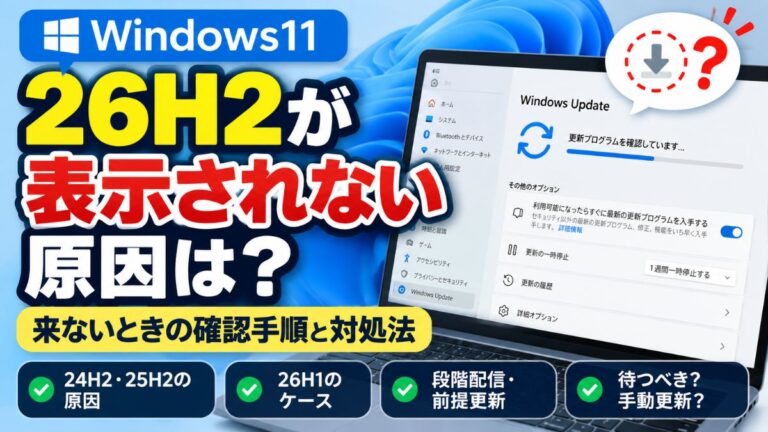
Windows11 26H2がWindows Updateに表示されなくても、2026年9月30日時点では異常とは限りません。
26H2は9月29日に一般提供が始まったばかりで、対象PCへ段階的に配信されています。
「自分のPCだけ来ないのは故障なのか」「手動更新したほうがいいのか」と迷っているなら、まずwinverで現在のバージョンを確認しましょう。
この記事では、24H2・25H2・26H1などの状況別に、26H2が表示されない原因と確認する順番を整理し、待つべきケースと手動更新を検討できるケースまで分かりやすく解説します。
Windows11 26H2が表示されないのは異常とは限らない
Windows11 26H2がWindows Updateに表示されなくても、2026年9月30日時点ではPCの故障や不具合とは限りません。
26H2は2026年9月29日に一般提供が始まったばかりで、対象となるPCへ順番に配信されているためです。
何度も更新確認を繰り返す前に、まず現在のWindowsバージョンを確認すると原因をかなり絞り込めます。
26H2は配信開始済みでも全PCへ一斉には届かない
MicrosoftはWindows 11 2026 Updateとなる26H2の一般提供を2026年9月29日に開始しました。
ただし、提供開始日は「すべての対応PCに同時に表示される日」という意味ではありません。
Microsoftの案内では26H2は段階的に展開され、対象となるデバイスは今後数カ月かけて広がっていきます。
つまり、ニュースで「26H2配信開始」という文字を見てすぐWindows Updateを開いたのに何も出てこない、という状況は十分にあり得ます。
「ほかの人には来ているのに、自分のPCだけ表示されない」となると故障を疑いたくなりますよね。
同じ24H2や25H2を使っていても、26H2が表示されるタイミングは端末ごとに同じではありません。
実際に、一般提供開始直後から26H2が表示されたという利用者の声がある一方で、それだけを基準に自分のPCの状態を判断することはできません。
配信開始翌日の段階で26H2が出ていないだけなら、Windows Updateの初期化やOSの再インストールまで行う必要はありません。
先に確認したいのは、現在のWindowsバージョンと通常の更新状態です。
まずwinverを確認して24H2・25H2・26H1を判別する
26H2が表示されない原因を探すときは、最初にwinverで現在のWindowsバージョンを確認します。
スタートメニューの検索欄などで「winver」と入力して実行すると、Windowsのバージョンを確認できます。
ここを先に見る理由は、24H2・25H2と26H1では26H2までの更新経路そのものが異なるためです。
| 現在のバージョン | 26H2との関係 | まず確認すること |
|---|---|---|
| Windows 11 25H2 | 26H2の更新対象 | 段階配信、通常更新、互換性保護を確認 |
| Windows 11 24H2 | 26H2の更新対象 | 段階配信と前提となる累積更新を確認 |
| Windows 11 26H1 | 26H2への更新経路なし | 26H2を待つのではなく別の更新経路を確認 |
| Windows 11 23H2以前 | 26H2の有効化パッケージを直接適用する対象ではない | 現在利用できるサポート済み更新経路を確認 |
24H2または25H2なら、26H2が表示されない理由をWindows Update側の条件から順番に調べていけば大丈夫です。
一方、26H1の場合は「26H2の配信がまだ来ていない」という状態ではありません。
26H1は異なるWindowsコアを使う系統のため、26H1から26H2へ移行する更新経路は用意されていません。
数字だけを見ると26H1の次が26H2に見えますが、ここは今回もっとも間違えやすいポイントです。
24H2・25H2で26H2が来ない原因と確認する順番
現在のバージョンが24H2または25H2なら、26H2が表示されない原因を闇雲に探す必要はありません。
早期取得の設定、通常のWindows Update、前提となる累積更新、セーフガードの順で確認すると効率よく切り分けられます。
一つずつ確認し、それでも条件に問題がなければ段階配信を待つ判断へ進みます。
早期取得設定とWindows Updateの更新状態を確認する
最初に「設定」から「Windows Update」を開き、更新を早めに受け取るための設定を確認します。
Microsoftは、適格なデバイスで「利用可能になったらすぐに最新の更新プログラムを入手する」を有効にすると、新しい更新を早めに受け取れると案内しています。
設定を有効にしたら「更新プログラムのチェック」を実行し、26H2だけでなく現在利用可能な通常の更新も確認してください。
この設定は26H2を強制的に表示させるスイッチではありません。
配信対象になる時期や互換性の判定は別にあるため、ONにした直後に26H2が出ない場合もあります。
- 設定を開く
- Windows Updateを開く
- 早期取得の設定を確認する
- 更新プログラムのチェックを実行する
- 表示された通常更新を適用して必要なら再起動する
たとえば夜にPCを開き、「26H2だけ探したい」と更新一覧を眺めていると、先に適用すべき累積更新を後回しにしてしまうことがあります。
26H2だけを探すのではなく、先に現在のWindows Updateを最新状態へ近づけることがポイントです。
前提更新・セーフガードホールドを確認する
24H2と25H2から26H2へ移行するときは、enablement packageと呼ばれる有効化パッケージが使われます。
Microsoft Supportでは、26H2の有効化パッケージを適用する前提として、2026年9月22日のKB5124010またはそれ以降の累積更新が必要とされています。
そのため、25H2や24H2であっても通常更新が古いままなら、まずそちらを適用する必要があります。
| 確認項目 | 確認できた場合 | 次の行動 |
|---|---|---|
| 24H2または25H2 | 26H2の対象バージョン | 通常更新を確認 |
| KB5124010またはそれ以降の累積更新 | 前提更新を満たしている | 26H2の配信を再確認 |
| 前提更新済みでも26H2がない | 段階配信や互換性保護の可能性 | 無理に回避せず状況を確認 |
条件を満たしているのに26H2が出ない場合は、セーフガードホールドが関係しているケースもあります。
セーフガードホールドは、既知の互換性問題があるデバイスに対して機能更新の提供を一時的に止める仕組みです。
セーフガードが理由なら、表示されない状態そのものがPCを守るための正常な動作です。
この状態で26H2を無理に手動導入すると、Microsoftが避けている互換性問題に当たる可能性があるため、原則として解除を待ちます。
なお、Windows 11 24H2 HomeとProは2026年10月13日にサポート終了を迎えるため、24H2利用者は通常の更新を止めたまま放置せず、利用可能な更新経路を継続して確認してください。
26H1・会社PCなど26H2が表示されない特殊ケース
24H2や25H2以外を使っている場合は、26H2が表示されない理由が段階配信だけとは限りません。
26H1、会社や学校の管理PC、23H2以前のPCでは、そもそも通常の24H2・25H2と更新経路が異なる場合があります。
「何度チェックしても出ない」ときほど、現在の環境がどのケースに当てはまるかを先に確認してください。
26H1は26H2へ更新する経路がない
現在のバージョンが26H1なら、26H2が表示されないのは配信待ちではありません。
26H1は24H2・25H2とは異なるWindowsコアを使う系統で、26H2へ移行する更新経路は用意されていません。
バージョン名だけを見ると「26H1の次が26H2」と思いやすいのですが、今回の更新ではその考え方が当てはまりません。
たとえば新しいPCを購入してwinverを開いたところ「26H1」と表示されていた場合、Windows Updateを何度実行しても26H2が出てこないことがあります。
この場合は更新機能の故障ではなく、26H1端末向けに用意される今後の対応リリースを待つのが基本です。
26H2を入れるためにISOなどを使って別系統へ無理に移行する、という判断は避けてください。
まずはwinverで26H1かどうかを確認できれば、「26H2が来ない原因」を探し続ける必要がなくなります。
会社PC・23H2以前・要件外PCは更新経路を確認する
会社や学校から支給されたPCでは、Windows Updateが組織の管理ポリシーで制御されていることがあります。
Microsoftの管理機能では、機能更新を延期したり、利用するWindowsのバージョンを一定期間固定したりできます。
設定画面に「組織によって管理されています」といった表示があるなら、26H2が出ない理由として管理ポリシーを疑う必要があります。
管理PCでは、自分でISOやインストールアシスタントを使って更新せず、IT管理者の配信方針を確認してください。
業務アプリや周辺機器の検証が終わるまで、意図的に26H2を配信しない運用もあります。
23H2以前を利用している場合も、24H2・25H2と同じ手順で26H2の有効化パッケージを待てばよいとは限りません。
26H2のenablement packageは24H2と25H2を対象としているため、古いバージョンでは先にサポートされた更新経路を確認します。
「半年以上、機能更新そのものが一度も表示されていない」という場合は、単なる26H2の段階配信とは分けて考えたほうが分かりやすいです。
| 現在の状況 | 26H2が表示されない主な理由 | 取るべき対応 |
|---|---|---|
| 26H1 | 26H2への更新経路がない | 対応する今後のリリースを待つ |
| 会社・学校の管理PC | 更新ポリシーで延期・固定されている可能性 | IT管理者へ確認する |
| 23H2以前 | 26H2有効化パッケージの直接対象ではない | サポートされた更新経路を確認する |
| Windows 11要件外のPC | 公式の適格条件を満たしていない可能性 | 対応CPUやTPM 2.0などの要件を再確認する |
Windows 11の公式要件には、対応する64bit CPU、4GB以上のRAM、64GB以上のストレージ、UEFIとセキュアブート、TPM 2.0などがあります。
非対応要件を回避してWindows 11を導入したPCでは、通常の対応PCと同じ更新挙動を前提にしないことが大切です。
26H2を待つか手動更新するかの判断基準
26H2が表示されないからといって、すぐに手動更新へ進む必要はありません。
24H2・25H2で必要な更新が入り、特別な問題がないなら、まずWindows Updateでの提供を待つのが基本です。
手動更新を検討するときは、配信が来ない理由を確認したうえで判断します。
条件を満たしているなら段階配信を待つ選択が基本
24H2または25H2で通常のWindows Updateも最新なら、26H2が見えない理由は単純に配信順がまだ来ていない可能性があります。
2026年9月30日時点では一般提供開始から1日しか経っておらず、Microsoftは今後数カ月かけて対象を拡大すると案内しています。
そのため、数回「更新プログラムのチェック」を押しても変化がないからといって、Windows Updateが壊れているとは判断できません。
「今日中に入れないと何か損をするのでは」と焦る必要もありません。
早期取得の設定を有効にし、通常更新まで適用できているなら、その時点でできる基本的な確認は済んでいます。
特に仕事や学業で毎日使うPCなら、配信開始直後に無理に更新せず、安定した提供を待つ考え方もあります。
「表示されないから手動更新する」のではなく、「表示されない理由に問題がないと確認できた後で手動更新を検討する」という順番が安全です。
手動更新は互換性と既知の問題を確認してから行う
MicrosoftはWindows 11の公式ダウンロードページで、インストールアシスタントやISOなどの更新手段を提供しています。
ただし、Windows Updateに26H2が出てこない状況では、先にセーフガードホールドや既知の問題を確認してください。
セーフガードホールドは、互換性問題が確認されたPCへ新しい機能更新を一時的に提供しないための仕組みです。
互換性保護がかかっている可能性がある状態で手動更新を優先すると、本来避けられる不具合に遭遇するおそれがあります。
2026年9月29日時点のRelease Healthでは、USB Audio Class 1.0に関する問題や、一部の企業環境に関係する問題などが掲載されています。
メーカー製PCを使っているなら、Microsoftの情報だけでなく、メーカーが公開する26H2の対応状況や制限事項も確認しておくと判断しやすくなります。
たとえば普段使っているUSBオーディオ機器や業務ソフトがあるなら、「更新できるか」だけでなく「更新後も困らないか」まで確認しておくほうが安心です。
| 状況 | おすすめの判断 |
|---|---|
| 24H2・25H2で条件を満たし、26H2だけ表示されない | まず段階配信を待つ |
| 早めに更新したいが互換性情報に問題がない | Microsoft公式の手動更新手段を検討する |
| セーフガードの可能性がある | 解除されるまで待つ |
| 会社・学校の管理PC | IT管理者へ確認する |
更新後に問題が起きた場合、Windowsでは通常、アップグレード後10日以内であれば以前のバージョンへ戻せる仕組みがあります。
ただし利用条件があるため、手動更新へ進む前にバックアップと復元手段を確認しておくと慌てずに済みます。
手動更新は「26H2を表示させる裏技」ではなく、原因を確認したあとに選べる公式ルートの一つとして考えてください。
なお、26H2への更新が完了しても、期待していた新機能がすべて同時に表示されるとは限りません。
一部の機能はOSのバージョン更新とは別に段階的に有効化されるため、winverで26H2になっていれば「新機能が見えない=更新失敗」とは限りません。
Windows11 26H2が表示されないときの確認ポイントまとめ
Windows11 26H2が表示されなくても、2026年9月30日時点では異常とは限りません。
26H2は9月29日に一般提供が始まったばかりで、Microsoftは対象PCへ段階的に配信しています。
まずwinverで現在のバージョンを確認し、24H2・25H2なら早期取得設定、通常のWindows Update、前提となる累積更新、セーフガードの順で切り分けてください。
26H1は26H2への更新経路がなく、会社や学校のPCでは管理ポリシーによって意図的に配信が止められている場合があります。
条件を確認しないままISOなどで強制的に更新するのは避け、互換性保護や既知の問題がないか先に確認してください。
24H2・25H2で必要な更新まで済んでいるなら、26H2が表示されるまで待つことも正しい選択です。
「何度チェックしても来ない」と焦るより、現在の更新ルートを順番に確認すれば、待つべき状態なのか別の対応が必要なのかを判断できます。
【参考・出典】
- Microsoft Windows Experience Blog「How to get the Windows 11 2026 Update」
- Microsoft Support「KB5121794: Feature update to Windows 11, version 26H2 by using an enablement package」
- Microsoft Learn「Windows 11, version 26H2 known issues and notifications」
- Microsoft Learn「Safeguard holds / Opt out of safeguard holds」
- Microsoft「Windows 11 のダウンロード」
- Microsoft Learn「Windows Update client policies」
- Windows Insider Blog「Announcing new builds for 19 June 2026, version 26H2 for Experimental」
- Microsoft Support「Windows 11 のシステム要件」
- Microsoft Learn「Windows 11 リリース情報」
- Microsoft Support「Inside this update」
- Microsoft Support「Go back to the previous version of Windows」