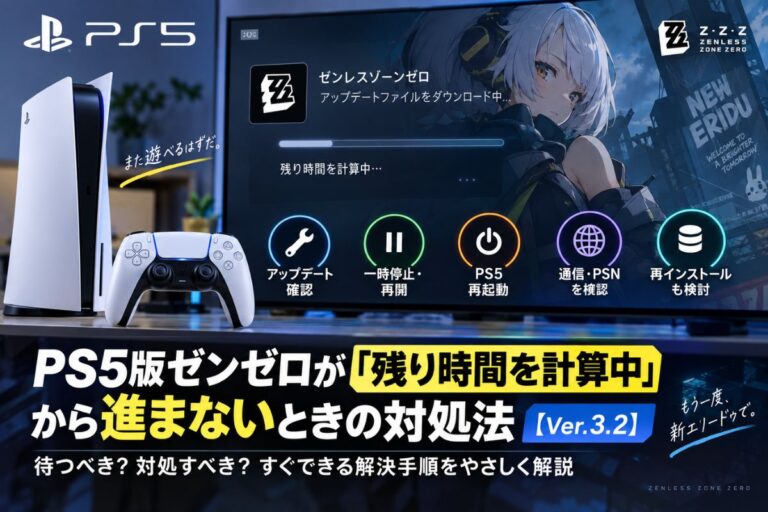
PS5版ゼンレスゾーンゼロが「残り時間を計算中」から進まない場合は、いきなり再インストールせず、アップデート確認とダウンロードの一時停止・再開から試してください。
2026年9月8日から同じ症状を訴えるユーザーが複数確認され、9月9日はVer.3.2の更新メンテナンスも予定されていました。
この記事では、待つべき状況と対処を始める状況を分け、PS5再起動や通信確認、再インストールまでを負担の少ない順番で整理します。
本体故障やデータ消失が心配な人も、PS5初期化へ進む前に確認すべきポイントが分かります。
PS5版ゼンレスゾーンゼロで残り時間計算中から進まないときの結論

2026年9月9日時点でPS5版ゼンレスゾーンゼロが「残り時間を計算中」から進まなくても、すぐに本体故障や自宅回線の異常と判断する必要はありません。
9月8日夜から同じ症状を訴えるユーザーが複数確認され、翌9月9日はVer.3.2更新に伴うメンテナンスも予定されていました。
予定上のメンテ終了目安を過ぎても画面が変わらない場合は、待ち続けるよりアップデート確認から順番に対処するのが負担の少ない進め方です。
9月8日から同じ症状が複数報告されている
「昨日までは普通に遊べたのに、急に残り時間の計算で止まった」という状況なら、自分のPS5だけで発生しているとは限りません。
2026年9月8日夜には、PS5版で「アップデートファイルをダウンロード中」「残り時間を計算中」のまま進まないという内容が、日本語のQ&Aや海外コミュニティなどで複数報告されています。
なかには200GB以上の空き容量があり、PS5本体やネットワークを再起動しても改善しなかったというユーザーの声もありました。
今回に限っては「容量不足だから」「自宅のネットが悪いから」と一つの原因だけに決めつけないほうがよい状況です。
金曜や平日の夜に日課だけ済ませようとPS5を起動し、この画面で止まったら「自分の本体が壊れたのでは」と焦りますよね。
ただし、複数ユーザーに同時期の報告があることと、技術的な原因が公式に特定されていることは別です。
Ver.3.2のデータ不一致などを原因として断定せず、まずは更新タイミングとPS5側のダウンロード処理を切り分けてください。
9月9日のメンテ終了目安後は待たずに対処を始める
『ゼンレスゾーンゼロ』公式サイトでは、Ver.3.2更新メンテナンスを2026年9月9日07:00 JSTから約5時間の予定で案内しています。
予定どおりなら12:00頃が終了の目安になるため、その時間帯まではゲームに入れなくてもメンテナンス中という説明が成り立ちます。
一方、今回の調査時点である9月9日13:55 JSTは予定上の終了目安を過ぎていました。
12:00頃を過ぎても「残り時間を計算中」の画面そのものが変わらないなら、何時間も放置するよりPS5側で更新処理を動かし直す段階です。
| 状況 | まず取る行動 |
|---|---|
| 9月9日07:00〜12:00頃 | メンテナンス時間の目安として待つ |
| 12:00頃を過ぎても残り時間を計算中 | OPTIONSからアップデートを確認する |
| 更新タスクが残っている | 一時停止してから再開する |
| 操作後も変化がない | PS5再起動や通信状態の確認へ進む |
公式の約5時間は予定時間なので、12:00を過ぎたことだけでメンテナンス終了を断定するのは避けてください。
公式告知も確認しつつ、予定時間を過ぎてなお更新画面で止まる場合は、次の章の操作を上から順番に試します。
残り時間計算中から進まないときに今すぐ試す対処法
PS5版ゼンゼロが進まないときは、最初からゲームを削除する必要はありません。
まず更新確認とダウンロードの再開を試し、変化がなければPS5再起動、通信、空き容量へ進む順番なら、大容量の再ダウンロードを避けながら原因を絞れます。
「早く遊びたいから全部消して入れ直そう」と考える前に、数分で終わる操作から確認していきましょう。
OPTIONSの更新確認とダウンロードの一時停止・再開を試す
最初に試すのは、PS5ホーム画面でゼンレスゾーンゼロを選び、OPTIONSボタンから「アップデートを確認する」を実行する方法です。
『ゼンレスゾーンゼロ』公式サイトでも、PS5版の更新方法としてこの操作が案内されています。
更新確認をしても画面が進まない場合は、コントロールセンターから「ダウンロード/アップロード」を開き、ゼンゼロの更新タスクが残っていないか確認します。
タスクが表示されていれば、一度一時停止してから再開してください。
PlayStation公式も、ゲームのダウンロードが始まらない場合の対処として一時停止と再開を案内しています。
- PS5ホームでゼンレスゾーンゼロにカーソルを合わせる
- OPTIONSボタンを押す
- 「アップデートを確認する」を選ぶ
- コントロールセンターの「ダウンロード/アップロード」を開く
- 更新タスクを一時停止し、もう一度再開する
ここで更新が動き始めたなら、再インストールへ進む必要はありません。
同じ操作を何度も繰り返して変化がない場合は、そのまま粘らず次の切り分けへ進んでください。
PS5再起動と通信・空き容量を順番に確認する
更新タスクを動かし直しても改善しない場合は、次にPS5を完全に再起動します。
今回の症状では再起動だけで直らなかったという報告もあるため、1回試して変化がなければ通信状態とストレージ確認へ進むのが効率的です。
インターネット接続を確認するときは、ゼンゼロだけを見るのではなく、PS Storeや別のオンラインゲームも正常に通信できるかを見てください。
ほかのサービスまで遅いなら自宅回線やPSN側を疑いやすく、ゼンゼロだけが止まるならゲームの更新処理を優先して確認できます。
空き容量はPS5の[設定]から[ストレージ]を開けば確認可能です。
200GB以上空いていて同じ症状が出たユーザー報告もあるため、十分な空きがあっても「容量に問題がないから何も確認しなくてよい」とは判断しないでください。
PlayStationでは、ダウンロードやインストール時に表示上の必要容量より余裕が求められるケースも案内されています。
夜遅くに大容量ゲームを消してから「再ダウンロードが朝まで終わらない」と気づくのは避けたいところです。
アップデート確認、一時停止と再開、再起動、通信、空き容量まで確認してから、それでもゼンゼロだけ進まない場合に再インストールを検討します。
ゼンゼロだけ進まないのかPS5全体の問題なのか切り分ける

ここまで試しても「残り時間を計算中」から進まない場合は、ゼンゼロだけの問題なのか、PS5全体の通信やダウンロードに問題があるのかを切り分けます。
ゼンゼロだけが止まっているならゲームの更新処理を優先し、PS Storeや別のゲームまで不調ならPS5側の通信状態を確認するのが近道です。
原因を一つずつ絞れば、必要のない再インストールや本体側の大きな操作を避けやすくなります。
ゼンゼロだけ止まるならアップデート側の対処を優先する
PS Storeを開けて、ほかのオンラインゲームやダウンロードも正常なのにゼンゼロだけ進まない場合は、まずゼンゼロの更新処理に絞って対処します。
今回の症状は2026年9月8日夜から複数のユーザーが報告しており、翌9月9日はVer.3.2の更新タイミングとも重なっていました。
そのため、PS5本体そのものが故障したと急いで判断するより、OPTIONSからのアップデート確認やダウンロードタスクの再開が済んでいるかをもう一度整理するほうが自然です。
「PS5は普通に使えるのに、なぜゼンゼロだけ止まるの」と感じる場面では、まさにこの切り分けが役立ちます。
ほかの機能が正常なら、今回の症状だけを理由にPS5本体の故障を第一候補にする必要はありません。
一方で、Ver.3.2の切り替えが技術的な原因だったと公式に確認されているわけではありません。
更新時期と症状の発生が重なっていることは確認できますが、「バージョン不一致が原因」と断定するのは避けてください。
PS Storeや他ゲームも不調なら通信やPSNを確認する
ゼンゼロ以外でもダウンロードが止まる、PS Storeの表示が遅い、オンライン接続が安定しない場合は、ゲーム固有ではなく通信環境やPSN側の状態を確認します。
PlayStation公式も、ダウンロードが途中で止まる場合の対処としてPSNの状態確認やインターネット接続の診断を案内しています。
| 確認した状況 | 優先して疑う範囲 | 次にすること |
|---|---|---|
| ゼンゼロだけ進まない | ゲームの更新処理 | 更新タスクや再インストールを検討する |
| PS Storeも不安定 | PSNまたは通信環境 | PSN状態と接続診断を確認する |
| ほかのゲームもダウンロードできない | PS5側または通信環境 | 接続状態やシステム側を確認する |
| ほかはすべて正常 | ゼンゼロ側の更新処理 | 再インストールを次の候補にする |
「何が動いて、何だけ止まっているのか」を見るだけでも、次に試す対処はかなり絞れます。
通信全体に問題がある状態でゼンゼロだけを何度も入れ直しても、根本的な切り分けにはなりません。
PS Storeやほかのゲームまで不調なら、ゲーム削除へ進む前にPSNとインターネット接続を確認してください。
直らない場合は再インストールを検討する
アップデート確認、一時停止と再開、PS5再起動、通信や空き容量の確認まで済ませてもゼンゼロだけ進まないなら、ゲームの再インストールが次の候補です。
今回と同じ症状では再インストール後に改善したというユーザー報告が複数ありますが、全員に有効と確認された方法ではありません。
ダウンロード容量や回線への負担が大きいため、ここまでの軽い対処を試したあとに選ぶのが現実的です。
ゲーム削除と再ダウンロードで改善した報告がある
2026年9月8日から報告されたPS5版ゼンゼロの症状では、ゲームを削除して再ダウンロードしたあとに起動できたというユーザーの声が複数ありました。
PlayStation公式の一般的なトラブルシューティングでも、ダウンロードの一時停止や再開で改善しない場合は、ゲームを削除して再取得する方法が案内されています。
再インストールではゲームデータを取得し直すため、更新データの処理がうまく進んでいない場合に改善する例があります。
ただし、今回の症状について再インストールの成功率が公式に示されているわけではありません。
「再インストールすれば必ず直る」と考えて、最初からゲームを削除するのはおすすめできません。
夜になってようやく遊べると思ったのに、削除後の大容量ダウンロードが終わらず、その日のプレイを諦めることになれば本末転倒です。
短時間で終わる対処をすべて確認したうえで、ゼンゼロだけが止まっている場合に再インストールへ進んでください。
再インストールでも直らない場合は本体側を確認する
ゲームを再インストールしても改善しない場合は、PS5のシステムソフトウェアが最新かを確認します。
PS5では[設定]からシステムソフトウェアのアップデート状況を確認できるため、本体側に未適用の更新がないかを見てください。
それでも起動や更新の問題が続く場合は、PlayStationが案内しているセーフモードのキャッシュの消去とデータベースの再構築が次の候補になります。
再インストールまで済ませて直らないとなると「もうPS5を初期化するしかないのか」と考えたくなりますが、ここは操作を混同しないことが大切です。
ゲームの再インストールとPS5本体の初期化は、まったく別の操作です。
PS5の初期化やシステムソフトウェアの再インストールはユーザーデータの消去を伴うため、今回の「残り時間を計算中」だけを理由に安易に実行しないでください。
通常の対処を一通り済ませてもPS5全体で問題が続く場合は、本体初期化を自己判断で進める前にPlayStationの案内を確認するほうが安全です。
PS5版ゼンレスゾーンゼロで残り時間計算中から進まない場合のまとめ
PS5版ゼンレスゾーンゼロが「残り時間を計算中」から進まない場合は、すぐ再インストールせず、負担の少ない対処から順番に試してください。
2026年9月8日から同じ症状の報告が複数あり、9月9日はVer.3.2更新メンテナンスの予定とも重なっていました。
予定上の終了目安を過ぎても止まっているなら、まずOPTIONSからアップデートを確認し、ダウンロードの一時停止と再開、PS5再起動へ進みます。
PS Storeやほかのゲームまで不調なら通信やPSNを確認し、ゼンゼロだけが止まる場合は再インストールを次の候補にしてください。
ゲームの再インストールで改善したという報告はありますが、PS5本体の初期化とは別物なので、データ消去を伴う操作を安易に進めないでください。
「何時間待てばいいのだろう」と画面を見続けるより、更新確認から一つずつ切り分けるほうが、不要な作業を避けながら復旧を目指せます。